 |
软件自学网电脑教程提供专业的电脑常识,工具软件教程,服务器教程,WIN11教程,视频播放教程,电脑安全教程,网络应用教程,浏览器教程,输入法教程,影视制作教程,QQ技巧,YY教程攻略。
|
电脑教程 |

使用蜜蜂剪辑软件导出视频播放发现没有图像只有声音。有些小伙伴想知道怎么解决这种情况,小编建议从下面三方面检查,分别是FLASH插件、程序阻止、视频格式,详情如下。[阅读全文]
[ 电脑教程 ] [ 电脑常识 ] 发布日期: 2023-07-22 | [H:1248]
绝区零的版号目前来说还是没有拿到的,游戏现在还是处于一个测试阶段,要是拿到版号的话就说明游戏已经马上快公测了,不过这款游戏还是值得我们期待一下的。绝区零版号拿到了[阅读全文]
[ 电脑教程 ] [ 电脑常识 ] 发布日期: 2023-07-22 | [H:1393]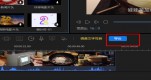
想知道蜜蜂剪辑封面格式怎么设置。首先剪辑好视频,点击“导出”,在跳出界面可以看到“视频封面”,点击“导入封面”,导入完成,可以修改名称和保存目录,最后点击“导出”[阅读全文]
[ 电脑教程 ] [ 电脑常识 ] 发布日期: 2023-07-22 | [H:2601]
绝区零和星穹铁道都是米哈游旗下的两款游戏产品,其中星穹铁道已经正式公测了,在公测期间取得了很好的效果,而绝区零还在测试阶段,总的来说还是更推荐星穹铁道。绝区零和星[阅读全文]
[ 电脑教程 ] [ 电脑常识 ] 发布日期: 2023-07-22 | [H:1736]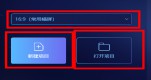
有小伙伴想知道蜜蜂剪辑分割的视频怎么导出。首先打开软件将文件导入,然后将导入文件拖到下方视频轨道,使用分割功能分割好后,连接设置转场使衔接更自然,详情如下。蜜蜂剪[阅读全文]
[ 电脑教程 ] [ 电脑常识 ] 发布日期: 2023-07-22 | [H:1371]
绝区零是一款开放世界第三人称射击的角色扮演类游戏,而且支持多人同时在线,剧情十分的丰富,我们还可以在游戏中自由的探索世界,战斗系统做的也是相当出彩。绝区零是什么类[阅读全文]
[ 电脑教程 ] [ 电脑常识 ] 发布日期: 2023-07-22 | [H:1243]
有些视频带有黑色边界,有小伙伴觉得影响感官,想要将黑边去除,却不知道如何操作,那么视频带的黑边如何去除详情如下。蜜蜂剪辑有黑边怎么去除1、打开软件,选择新建或者打[阅读全文]
[ 电脑教程 ] [ 电脑常识 ] 发布日期: 2023-07-22 | [H:2576]
骁龙8cxgen4这款处理器将于2024年推出,大家都知道现在高通骁龙最好的处理器就是骁龙8gen2处理了,这款处理器的性能十分的优秀,那么骁龙8cxgen4这款[阅读全文]
[ 电脑教程 ] [ 电脑常识 ] 发布日期: 2023-07-22 | [H:1488]
小米pocof5价格详情预计会是379美元折合人民币2600元,价格还是属于一个可以接收的范围而且小米的性能也是十分优秀的,搭配了高通骁龙8+gen1处理器,十分[阅读全文]
[ 电脑教程 ] [ 电脑常识 ] 发布日期: 2023-07-22 | [H:1194]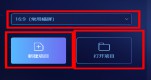
有使用蜂蜜剪辑软件的小伙伴,想要知道如何删除视频原先音乐,添加新的音乐,下面小编就这个问题给大家详细分享操作步骤,如下。蜜蜂剪辑添加音乐的方法1、打开软件,选择新[阅读全文]
[ 电脑教程 ] [ 电脑常识 ] 发布日期: 2023-07-22 | [H:1327]
小米pocof5于昨日也就是5月9号在印度发布,手机搭载了高通骁龙5+gen1芯片,性能来看还是十分的不错的,就是电池容量有所降低,不过这也无伤大雅。小米poco[阅读全文]
[ 电脑教程 ] [ 电脑常识 ] 发布日期: 2023-07-22 | [H:1091]
想知道如何在蜜蜂剪辑软件上将图片转变成视频的操作步骤,有很多小伙伴都想了解如何操作,下面小编就为大家来详细分解步骤。蜜蜂剪辑图片变视频操作详情1、打开软件,选择新[阅读全文]
[ 电脑教程 ] [ 电脑常识 ] 发布日期: 2023-07-22 | [H:1354]
使用蜜蜂剪辑软件剪辑视频,不需要视频中的字幕,或者想要编辑字幕,这款软件都可以做到,有小伙伴想要连接如何操作,下面小编会详细分享操作步骤。蜜蜂剪辑提取字幕介绍1、[阅读全文]
[ 电脑教程 ] [ 电脑常识 ] 发布日期: 2023-07-22 | [H:1575]Copyright @ 2006-2024 rjzxw.com Inc All Rights Reserved. 软件自学网 版权所有
联系我们
赣ICP备17006577号-1  赣公网安备 36082102000008号