


WIN11教程 |

我们在使用win11系统的时候会遇到任务看错位的情况,那么这是怎么回事?用户们可以直接的找到服务列表下的Windows推送通知系统服务来进行操作就可以了。下面就让本站来[阅读全文]
[ 电脑教程 ] [ WIN11教程 ] 发布日期: 2024-03-03 | [H:1642]
Win11正式版就更新啦,本次的更新主要是针对手机连接设置页具有新名称还新增了可以使用电脑上的截图工具编辑 Android 设备的最新照片和屏幕截图,那么感兴趣的用户们[阅读全文]
[ 电脑教程 ] [ WIN11教程 ] 发布日期: 2024-03-03 | [H:1762]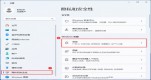
我们在收到新电脑后要怎么设置优化性能,用户们可以直接的打开隐私和安全性,然后点击常规(广告 ID,本地内容,应用启动,设置建议,生产力工具或者是直接的打开本地组策略编辑[阅读全文]
[ 电脑教程 ] [ WIN11教程 ] 发布日期: 2024-03-03 | [H:2029]
Win11无法正常关机怎么办?我们在使用win11系统的时候都会遇到一些问题,例如:无法正常的关机的想象,那么这是怎么回事?用户们可以直接的打开终端管理员来进行用户账户[阅读全文]
[ 电脑教程 ] [ WIN11教程 ] 发布日期: 2024-03-03 | [H:3303]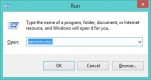
我们现在越来越多的人喜欢用蓝牙耳机,但是也有不少的用户们在询问win11蓝牙连接不稳定怎么办?用户们可以直接的找到Bluetooth Support Service来进[阅读全文]
[ 电脑教程 ] [ WIN11教程 ] 发布日期: 2024-03-03 | [H:3542]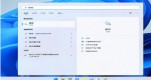
我们在使用win11系统的时候会发现自己电脑右下角的wifi图标消失了,这就使得我们需要进行无线连接的时候会导致不能进行网络的连接,那么win11网络图标消失无法联网解[阅读全文]
[ 电脑教程 ] [ WIN11教程 ] 发布日期: 2024-03-03 | [H:1886]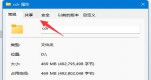
共享文件夹是用户们使用电脑传输文件最快的方式,但是也有不少的用户们在询问Win11如何关闭共享文件夹?方法很简单的,用户们可以直接的打开属性下的共享选项卡下的高级共享设[阅读全文]
[ 电脑教程 ] [ WIN11教程 ] 发布日期: 2024-03-03 | [H:1731]
一些win11系统用户,明明声音已经开得很大了,可是整体还是比较小,这个问题我们可以设置增强音频,那么就可以很大程度的提升音量,不少小伙伴不知道该怎么操作,接下来本期的[阅读全文]
[ 电脑教程 ] [ WIN11教程 ] 发布日期: 2024-02-29 | [H:2777]
最近有些升级到win11系统的用户遇到了cpu锁频的情况,导致整体的使用变得不流畅,锁频很经常发生,每次都需要手动去调整才能够恢复,面对这个问题,很多人都不清楚该怎么解[阅读全文]
[ 电脑教程 ] [ WIN11教程 ] 发布日期: 2024-02-29 | [H:2369]
win11防火墙关闭后还是会拦截解决方法?有些小伙伴因为程序或者是文件被防火墙拦截,经常打不开,因此关闭了,可是关闭后还是会提示某些内容被拦截,出现这个问题可能是部分对[阅读全文]
[ 电脑教程 ] [ WIN11教程 ] 发布日期: 2024-02-29 | [H:7800]
我们在使用win11的时候会发现任务栏的高度有点高,对一些用户们来说感觉有点不美观,那么win11任务栏高度怎么缩小?用户们可以直接的点击开始菜单下的注册表编辑器,然后[阅读全文]
[ 电脑教程 ] [ WIN11教程 ] 发布日期: 2024-02-29 | [H:3905]
我们在使用win11系统的时候有时候会需要使用到hyper-v选项,但是也有不少的用户们在询问win11没有hyper-v选项怎么办?用户们可以直接的新建一个文本文档,[阅读全文]
[ 电脑教程 ] [ WIN11教程 ] 发布日期: 2024-02-29 | [H:3265]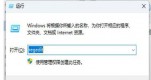
win11打开文件夹一直转圈圈怎么办?我们在使用win11系统的时候有时候需要打开文件夹,但是也有不少的用户们在询问打开文件夹的时候一直在转圈圈,那么这要怎么办?用户们[阅读全文]
[ 电脑教程 ] [ WIN11教程 ] 发布日期: 2024-02-29 | [H:3190]
Win11本次更新的版本为22635.3212,本次的更新主要是开始为小部件推出新的徽章体验,还为用户们了搜索功能和任务栏上等等一些操作上的问题,让用户们使用得更加的流[阅读全文]
[ 电脑教程 ] [ WIN11教程 ] 发布日期: 2024-02-28 | [H:1366]
在win11系统中有一个空间音效,能够提升我们的视听效果,更加的沉浸式,而这个功能是默认关闭的状态,有不少用户都想要开启进行使用,可是不清楚设置的方法,那么这个情况我们[阅读全文]
[ 电脑教程 ] [ WIN11教程 ] 发布日期: 2024-02-28 | [H:3052]Copyright @ 2006-2024 rjzxw.com Inc All Rights Reserved. 软件自学网 版权所有
联系我们
赣ICP备17006577号-1  赣公网安备 36082102000008号