


WIN11教程 |
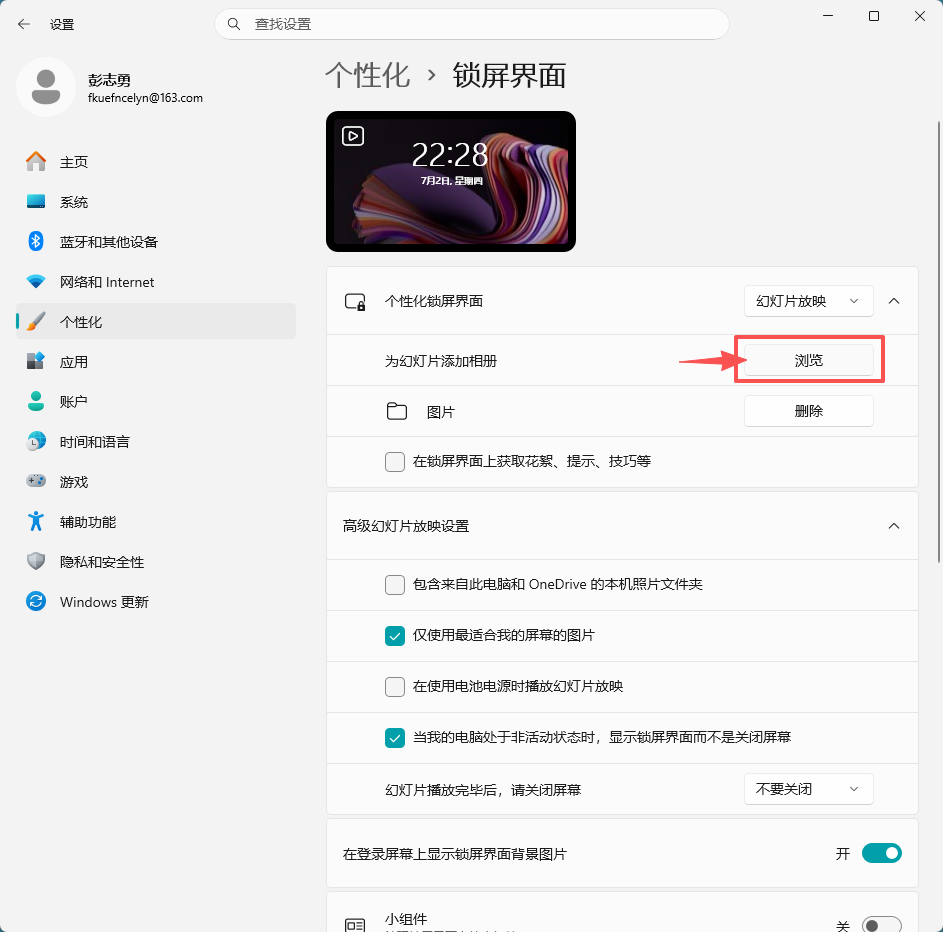
win11为幻灯片添加相册的方法 1、打开电脑,点击【开始】菜单选项。如下图: 2、然后点击【设置】菜单选项。如下图: [阅读全文]
[ 电脑教程 ] [ WIN11教程 ] 发布日期: 2026-07-02 | [H:2852]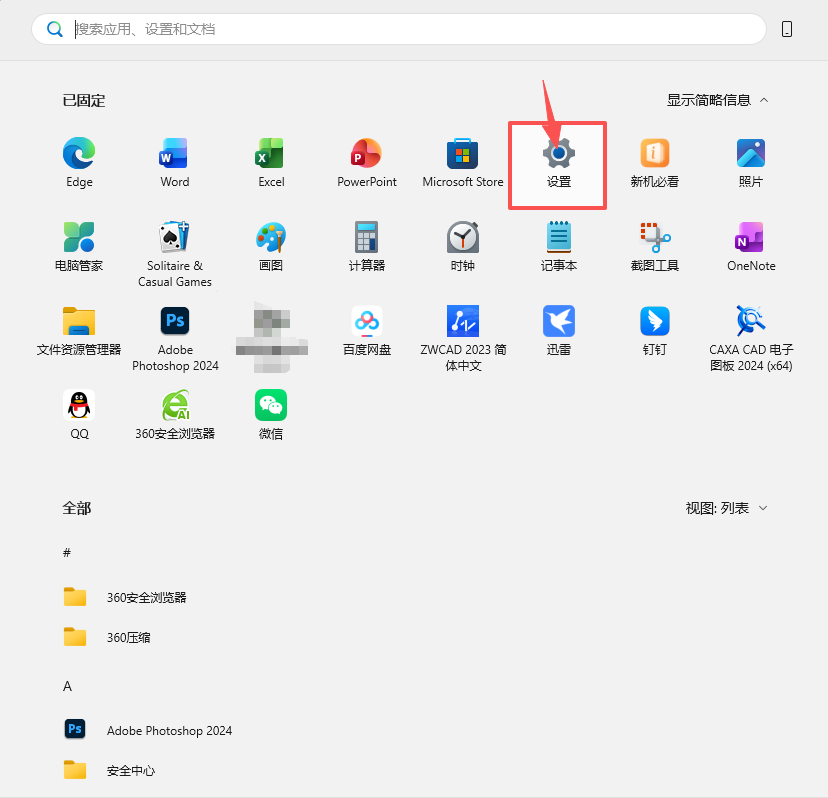
win11设置幻灯片放映锁屏效果的方法 1、打开电脑,点击【开始】菜单选项。如下图: 2、然后点击【设置】菜单选项。如下图: [阅读全文]
[ 电脑教程 ] [ WIN11教程 ] 发布日期: 2026-07-02 | [H:3013]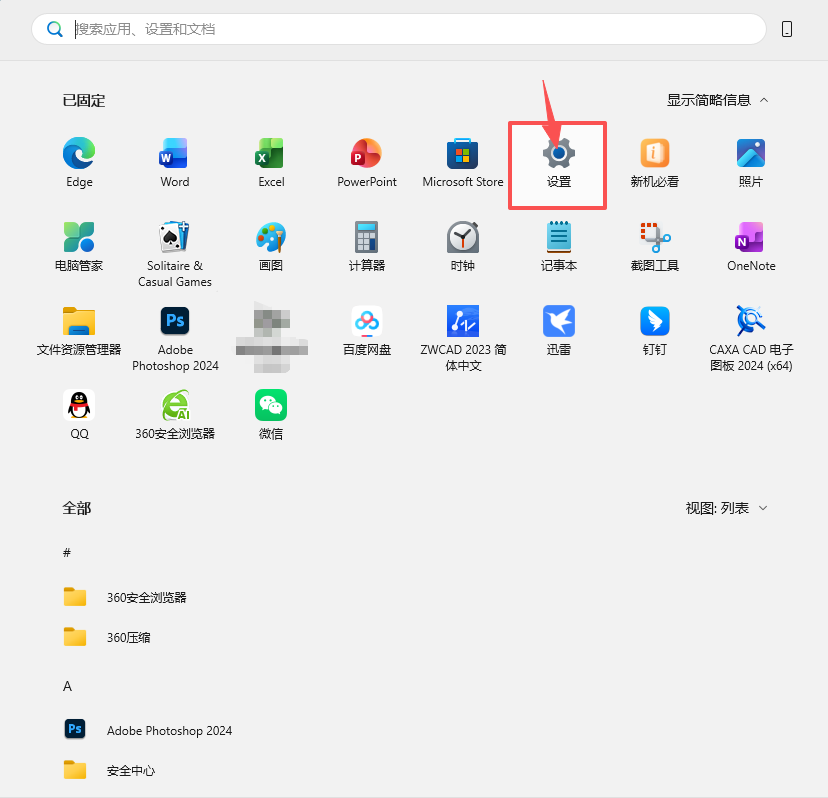
win11设置windows聚焦个性化锁屏界面效果的方法 1、打开电脑,点击【开始】菜单选项。如下图: 2、然后点击【设置】菜单[阅读全文]
[ 电脑教程 ] [ WIN11教程 ] 发布日期: 2026-07-01 | [H:2965]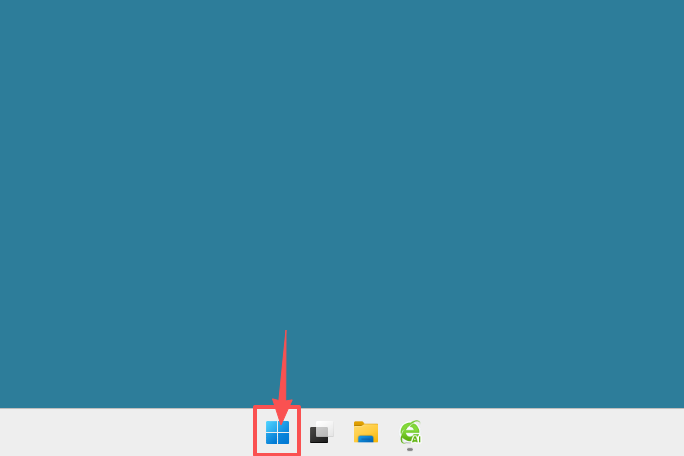
win11设置图片个性化锁屏界面的方法 1、打开电脑,点击开始菜单选项。如下图: 2、然后点击设置菜单选项。如下图: [阅读全文]
[ 电脑教程 ] [ WIN11教程 ] 发布日期: 2026-07-01 | [H:2356]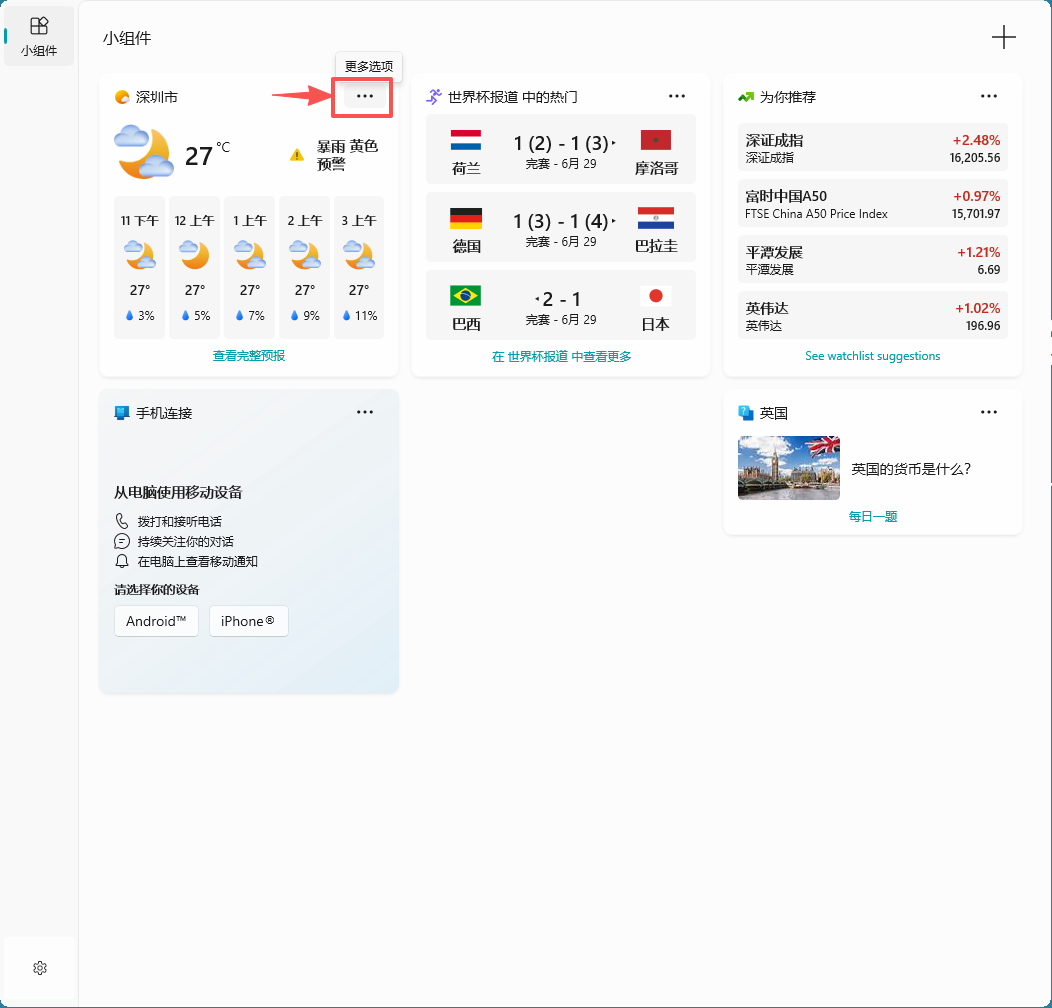
win11移动小组件的方法 1、点击电脑【任务栏】上面的【小组件】图标。如下图: 2、进入后,点击【三点】图标的更多选项。如下图[阅读全文]
[ 电脑教程 ] [ WIN11教程 ] 发布日期: 2026-06-30 | [H:2350]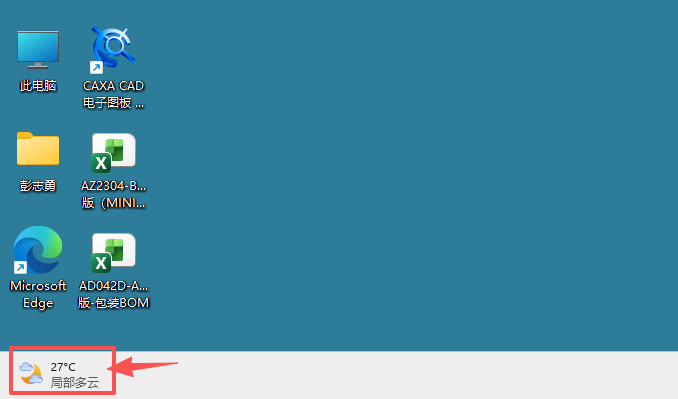
win11把小组件显示小一点的方法: 1、点击电脑【任务栏】上面的【小组件】图标。如下图: 2、进入后,点击【三点】图标的更[阅读全文]
[ 电脑教程 ] [ WIN11教程 ] 发布日期: 2026-06-30 | [H:2355]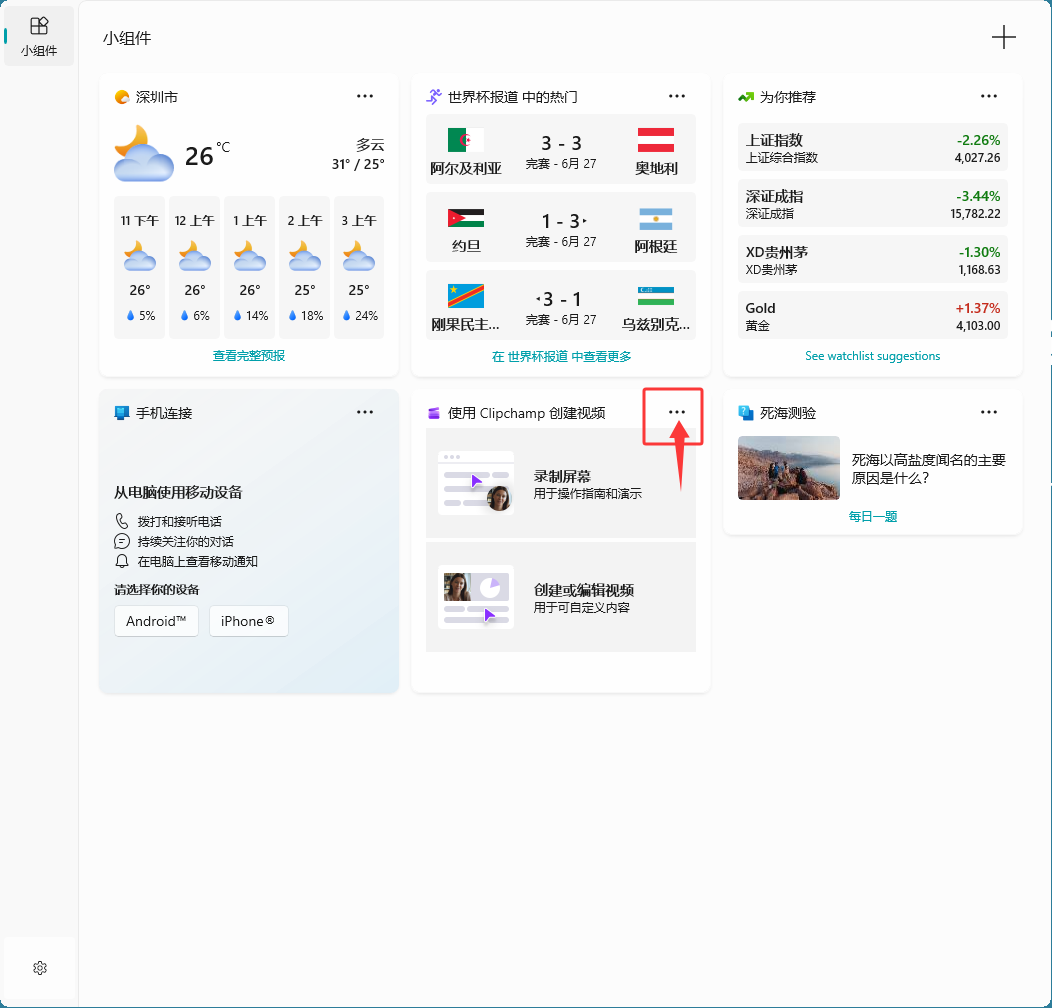
win11删除小组件里面的小组件的方法: 1、点击电脑【任务栏】上面的【小组件】图标。如下图: 2、进入后,找到要删除的【小组件[阅读全文]
[ 电脑教程 ] [ WIN11教程 ] 发布日期: 2026-06-29 | [H:1170]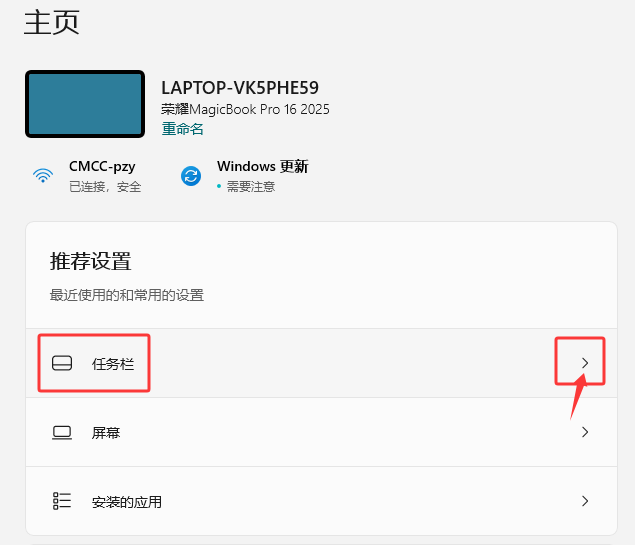
win11显示小组件选项图标的方法: 1、点击电脑上面的【开始】菜单选项即可。如下图: 2、点击【设置】选项。如下图: [阅读全文]
[ 电脑教程 ] [ WIN11教程 ] 发布日期: 2026-06-29 | [H:1189]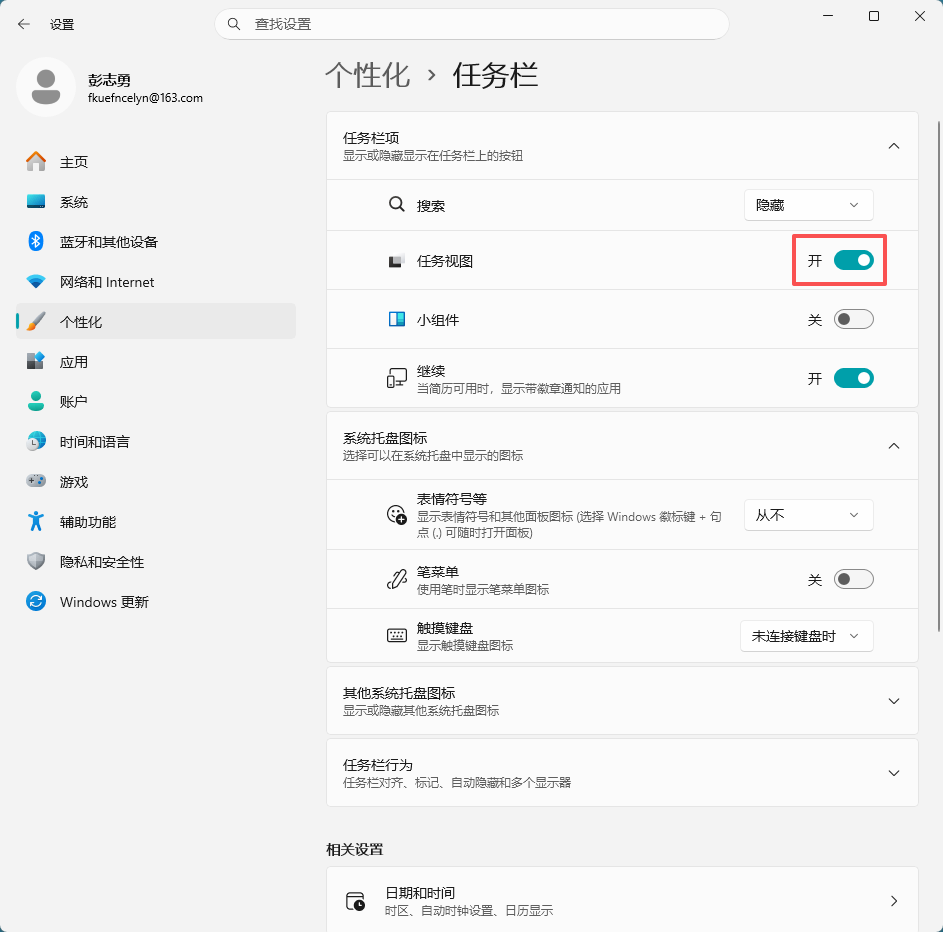
WIN11设置任务视图显示在任务栏上的方法: 1、点击电脑上面的【开始】菜单选项即可。如下图: 2、点击【设置】选项。如下图: [阅读全文]
[ 电脑教程 ] [ WIN11教程 ] 发布日期: 2026-06-29 | [H:1194]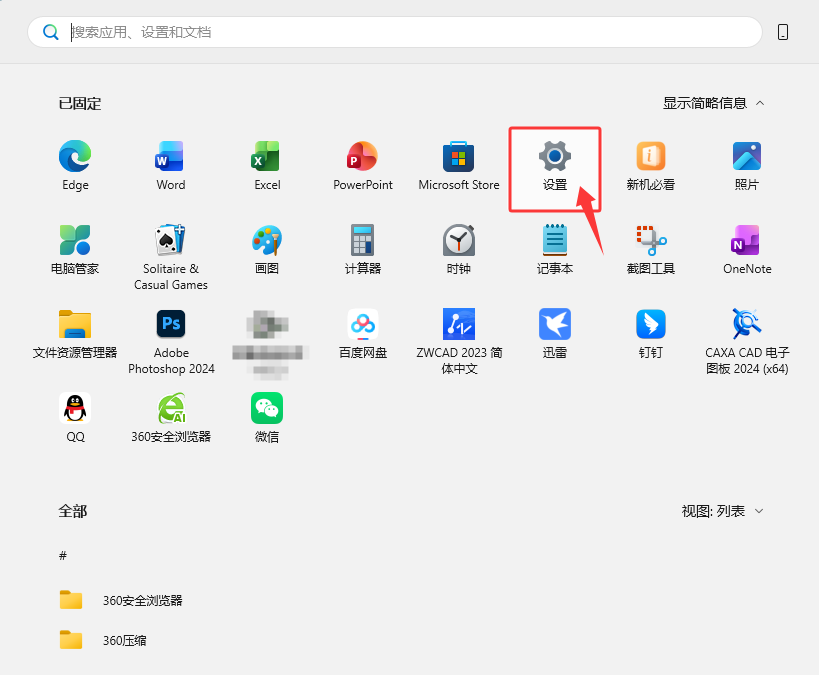
win11设置搜索框在任务栏上的方法 1、点击电脑上面的【开始】菜单选项即可。如下图: 2、点击【设置】选项。如下图: [阅读全文]
[ 电脑教程 ] [ WIN11教程 ] 发布日期: 2026-06-29 | [H:1170]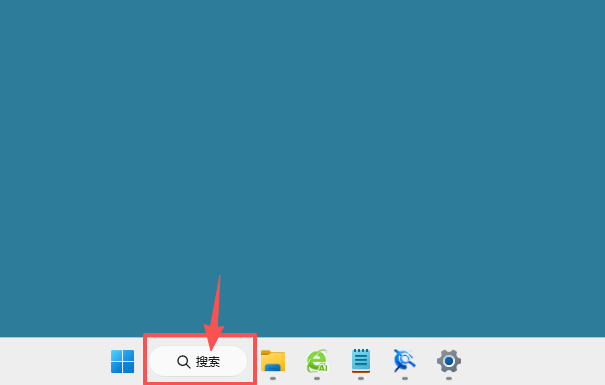
WIN11设置任务栏上显示搜索图标和标签的方法 1、点击电脑上面的【开始】菜单选项即可。如下图: 2、点击【设置】选项。如下图:[阅读全文]
[ 电脑教程 ] [ WIN11教程 ] 发布日期: 2026-06-28 | [H:1189]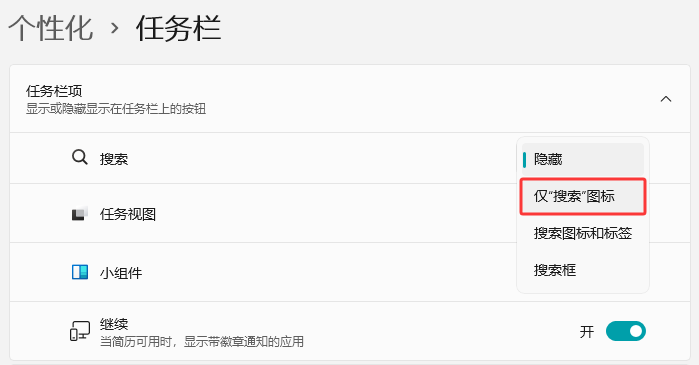
WIN11设置显示搜索图标的方法 1、点击电脑上面的【开始】菜单选项即可。如下图: 2、点击【设置】选项。如下图: [阅读全文]
[ 电脑教程 ] [ WIN11教程 ] 发布日期: 2026-06-28 | [H:617]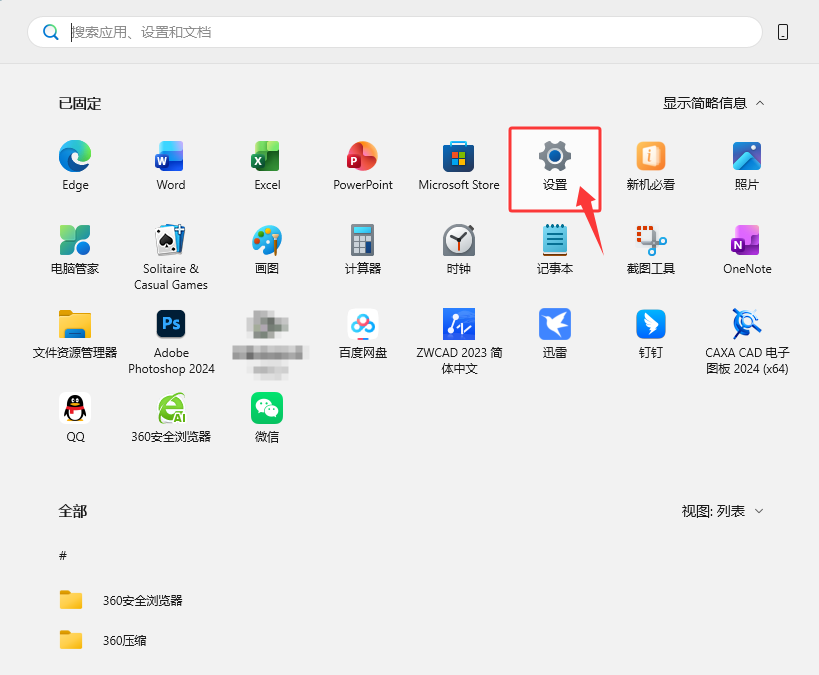
1、点击电脑上面的【开始】菜单选项即可。如下图: 2、点击【设置】选项。如下图: 3、点击进入【主页】选项。如下图[阅读全文]
[ 电脑教程 ] [ WIN11教程 ] 发布日期: 2026-06-28 | [H:616]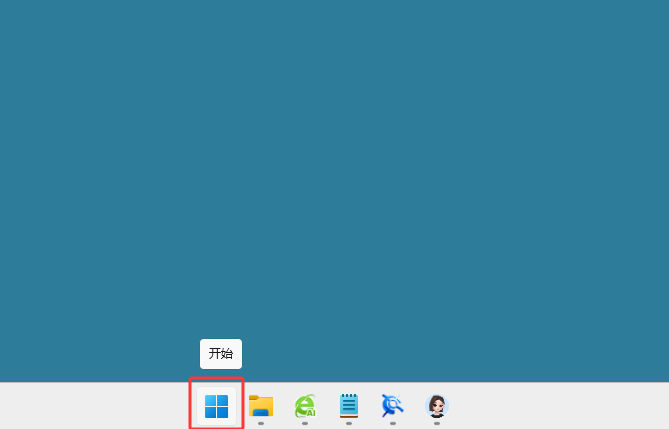
1、点击电脑上面的【开始】菜单选项即可。如下图: 2、点击【设置】选项。如下图: 3、进入【主页】,点击【屏幕】后[阅读全文]
[ 电脑教程 ] [ WIN11教程 ] 发布日期: 2026-06-28 | [H:616]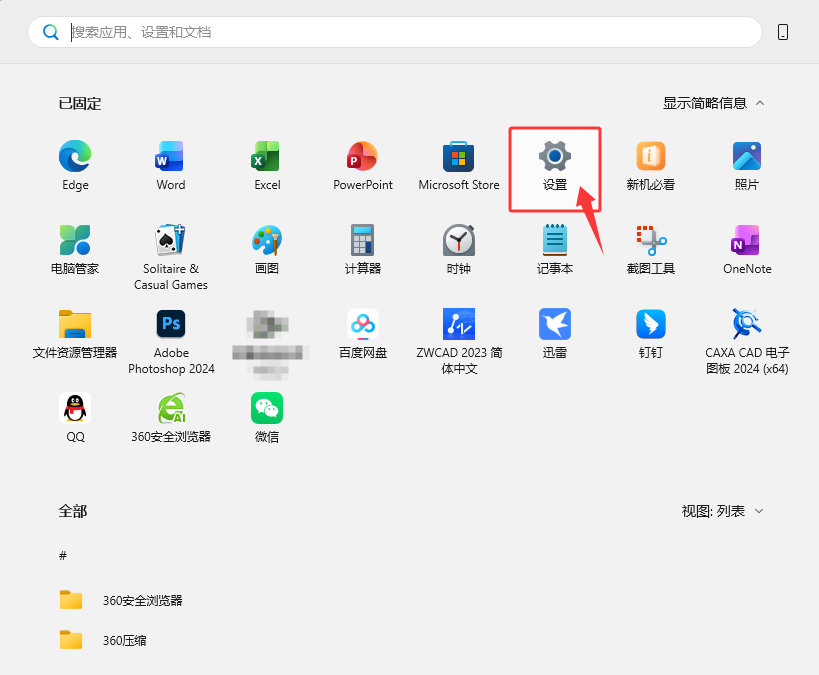
1、点击电脑上面的【开始】菜单选项即可。如下图: 2、点击【设置】选项。如下图: 3、进入【主页】,点击屏[阅读全文]
[ 电脑教程 ] [ WIN11教程 ] 发布日期: 2026-06-28 | [H:587]Copyright @ 2006-2024 rjzxw.com Inc All Rights Reserved. 软件自学网 版权所有
联系我们
赣ICP备17006577号-1  赣公网安备 36082102000008号