


WIN11教程 |

2、从微软的表态来看,Dev版Win11显然是在准备重要功能升级,虽然微软没有提及具体情况,但Win11现在还没测试的一个重要功能,也是最让人期待的功能之一就是原生[阅读全文]
[ 电脑教程 ] [ WIN11教程 ] 发布日期: 2021-08-17 | [H:2948]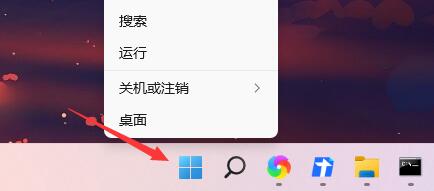
2、然后在其中进入“事件查看器”。 4、再点击右侧的“筛选当前日志”。 6、再把事件来源更改为“winlogon”。 8[阅读全文]
[ 电脑教程 ] [ WIN11教程 ] 发布日期: 2021-08-17 | [H:3078]
这样的话,Windows下的安卓应用程序应该会像原生Windows应用程序一样,具有顶级窗口,可以通过点击任务栏图标打开,也可以固定到开[阅读全文]
[ 电脑教程 ] [ WIN11教程 ] 发布日期: 2021-08-17 | [H:2912]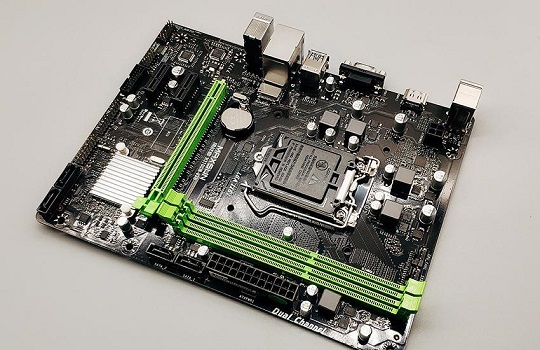
2、如果大家不知道自己是否满足,可以下载一个专门的检测工具进行检测。 4、首先重启电脑,使用热键进入bios设置,然后点击“高级”再选择“可信计算”。 [阅读全文]
[ 电脑教程 ] [ WIN11教程 ] 发布日期: 2021-08-17 | [H:3419]
首先按住键盘左shift+左control+esc调出任务管理器。 打开cmd界面后输入control,这就打开控制面板了,点击“程序”--“程序和功能”--“[阅读全文]
[ 电脑教程 ] [ WIN11教程 ] 发布日期: 2021-08-17 | [H:3377]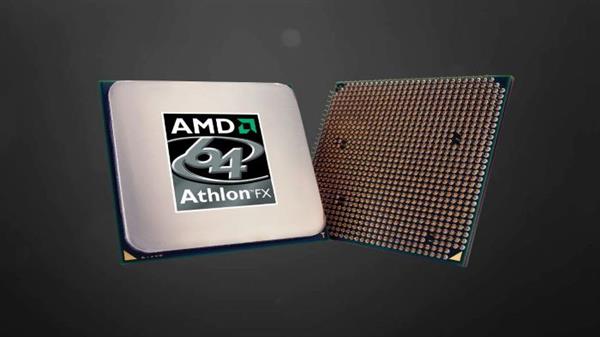
2、不过这款处理器的性能其实是很强的,而且能够支持64位的系统。 4、检测完成后,如果我们发现除了cpu型号不满足要求,那就可以通过win11镜像升级。 6、[阅读全文]
[ 电脑教程 ] [ WIN11教程 ] 发布日期: 2021-08-17 | [H:4020]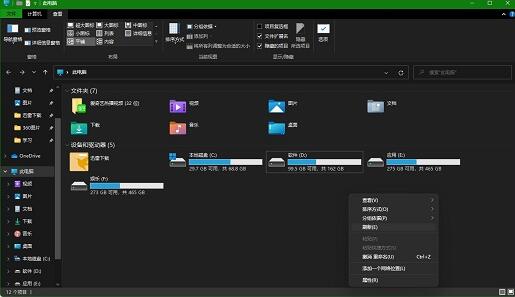
1、首先右击开始菜单,选择“运行”运行,输入“msconfig”回车确定。 3、然后右键任务栏空白处,打开“任务管理器”,在“启动”中将所有的启动项全部禁用。 方[阅读全文]
[ 电脑教程 ] [ WIN11教程 ] 发布日期: 2021-08-17 | [H:2678]
1、重启windows11联想笔记本电脑,当电脑显示Lenvo图标加载的时候。 3、一直按到进入BIOS界面即可。[阅读全文]
[ 电脑教程 ] [ WIN11教程 ] 发布日期: 2021-08-17 | [H:4280]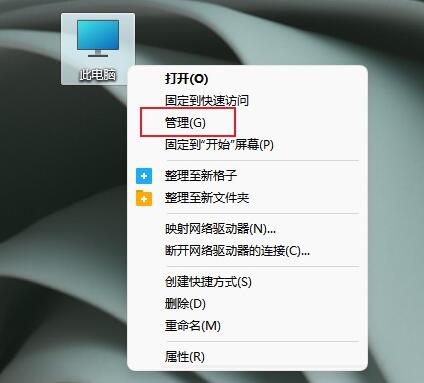
2、单击设备管理器,展开通用串行总线控制器,找到任意一个USB Root Hub并右键单击它,选择禁用设备。 3、点击通用串行总线控制器。 4、选中USB,点击禁用设[阅读全文]
[ 电脑教程 ] [ WIN11教程 ] 发布日期: 2021-08-17 | [H:10728]
1、首先点击下方的Windows按钮打开开始菜单。 3、在系统设置中找到“电源”并进入。 5、另外,我们右键开始菜单,也可以在其中打开“电源选项”。[阅读全文]
[ 电脑教程 ] [ WIN11教程 ] 发布日期: 2021-08-17 | [H:4326]
1、Win + R 打开“运行”,输入regedit回车 3、右键Shell Extensions,新建,选择“项”,命名为Blocked 5、重启电脑即可[阅读全文]
[ 电脑教程 ] [ WIN11教程 ] 发布日期: 2021-08-17 | [H:3976]
Windows 11 接近其最终形式 这个上周公布的构建,22000.120,一直是一个之前和之后的Win[阅读全文]
[ 电脑教程 ] [ WIN11教程 ] 发布日期: 2021-08-17 | [H:2798]
首先,您必须下载ViVeTool以解锁该功能,解压缩 zip 文件,并将 ViVeTool 文件夹放在您的c: 驱动器上。 Q[阅读全文]
[ 电脑教程 ] [ WIN11教程 ] 发布日期: 2021-08-17 | [H:3712]
1、首先,您必须下载ViVeTool以解锁该功能,解压缩 zip 文件,并将 ViVeTool 文件夹放在您的c: 驱动器上。 &#[阅读全文]
[ 电脑教程 ] [ WIN11教程 ] 发布日期: 2021-08-16 | [H:3266]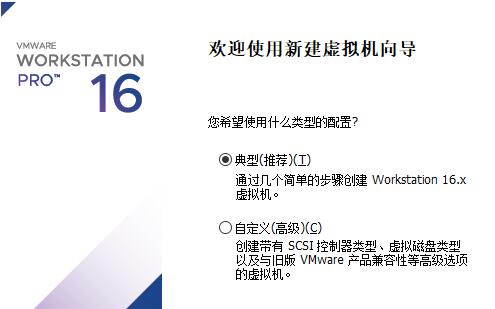
2、接下来选择安装程序光盘映像文件,选择我们下好的win11的iso文件。 4、接下来选择将要安装的位置,这里可以把虚拟机名称改为windows11。 6、最后一步,自定义[阅读全文]
[ 电脑教程 ] [ WIN11教程 ] 发布日期: 2021-08-16 | [H:3072]Copyright @ 2006-2024 rjzxw.com Inc All Rights Reserved. 软件自学网 版权所有
联系我们
赣ICP备17006577号-1  赣公网安备 36082102000008号