工具软件教程 |

另一个需要注意的细节是唤醒词的清晰度。 我曾经尝试过用含糊不清的语气说出唤醒词,结果自然失败了。 清晰准确地发出唤醒词,就像在和地图“对话”一样,这非常[阅读全文]
[ 电脑教程 ] [ 工具软件教程 ] 发布日期: 2025-06-08 | [H:2148]
在使用腾讯地图无线导航时,需要注意一些细节。 例如,出发前输入目的地时,要确保地址准确无误。 我曾经因为地址输入错误,导航把我带到了一个完全不同的地点,[阅读全文]
[ 电脑教程 ] [ 工具软件教程 ] 发布日期: 2025-06-08 | [H:967]
解决下载中断问题: 除了下载过程中的问题,还需要注意地图的更新。腾讯地图会定期更新地图数据,确保地图信息的准确性。 建议定期检查并更新已下载[阅读全文]
[ 电脑教程 ] [ 工具软件教程 ] 发布日期: 2025-06-08 | [H:1310]
最直观的方式当然是直接在地图上输入起点和终点。地图会自动给出多种出行方案,包括驾车、公交、地铁、步行以及出租车。你会看到每种方式的预计时间、里程以及费用(如果适用)。[阅读全文]
[ 电脑教程 ] [ 工具软件教程 ] 发布日期: 2025-06-08 | [H:1053]
如果小区已经在腾讯地图中,你只需在搜索栏输入小区名称,就能找到并查看其位置信息。如果地[阅读全文]
[ 电脑教程 ] [ 工具软件教程 ] 发布日期: 2025-06-08 | [H:1249]
取消腾讯地图上的店铺位置,需要登录腾讯地图商家版后台进行操作。 这并非简单的几步操作就能完成,实际过程中可能会遇到一些问题。我曾帮助一位朋友[阅读全文]
[ 电脑教程 ] [ 工具软件教程 ] 发布日期: 2025-06-08 | [H:2307]
1、在微信群聊界面,单击【聊天信息】(三个点图标)。 2、转换界面后,单击【群管理】。 3、在群管理界面,单击【解散该群聊】。 4、展开新界面,单击[阅读全文]
[ 电脑教程 ] [ 工具软件教程 ] 发布日期: 2024-11-08 | [H:2464]
1.选中下载的压缩包,然后鼠标右键选择解压到【AffinityPublisher_v1.8.4】(没有解压选项点这里)。 温馨提示:win11系统需先点击【显示更多选项】[阅读全文]
[ 电脑教程 ] [ 工具软件教程 ] 发布日期: 2023-03-03 | [H:3729]
1.选中下载的压缩包,然后鼠标右键选择解压到【AffinityPublisher_v1.7.3】(没有解压选项点这里)。 温馨提示:win11系统需先点击【显示更多选[阅读全文]
[ 电脑教程 ] [ 工具软件教程 ] 发布日期: 2023-02-27 | [H:3216]
1、选中下载的压缩包,然后鼠标右键选择解压到"Cinema 4D R26"。 2、打开刚刚解压的文件夹,找到并选中“Setup.exe”,鼠标右键点击“以管理员身份运[阅读全文]
[ 电脑教程 ] [ 工具软件教程 ] 发布日期: 2023-02-13 | [H:4285]
1、选中下载的压缩包,然后鼠标右键选择解压到"Unity3D 2020 64位"(没有解压选项点这里)。 2、打开刚刚解压的"Unity3D 2020 64位"文件夹[阅读全文]
[ 电脑教程 ] [ 工具软件教程 ] 发布日期: 2023-02-11 | [H:4204]
1、选中下载的压缩包,然后鼠标右键选择解压到"Unity 5.0"(没有解压选项点这里)。 2、打开刚刚解压的"Unity5.0"文件夹,鼠标右键点击“Un[阅读全文]
[ 电脑教程 ] [ 工具软件教程 ] 发布日期: 2023-02-04 | [H:3723]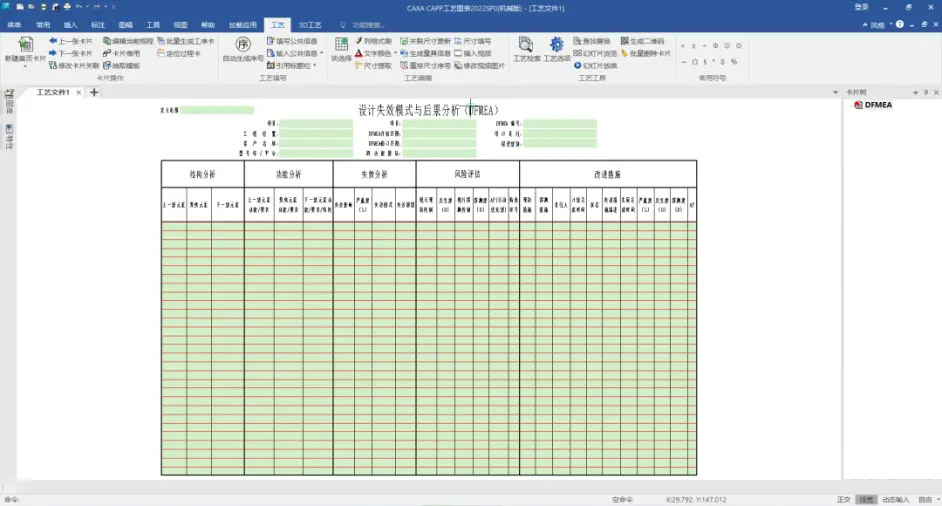
1.选中下载的压缩包,然后鼠标右键选择解压到"CAXA工艺图表2022"(没有解压选项点这里)。 2.打开刚刚解压的文件夹,双击打开“CAXACAPP2022SP0”[阅读全文]
[ 电脑教程 ] [ 工具软件教程 ] 发布日期: 2023-02-02 | [H:3837]
1、选中下载的压缩包,然后鼠标右键选择解压到"CAXA工艺图表2021"(没有解压选项点这里) 2、打开刚刚解压的文件夹,找到并选中“setup.exe”,鼠标右键点[阅读全文]
[ 电脑教程 ] [ 工具软件教程 ] 发布日期: 2023-02-01 | [H:3681]
1、选中下载的压缩包,然后鼠标右键选择解压到“CAXA工艺图表2023““(没有解压选项点这里),温馨提示:win11系统需先点击“显示更多选项” 2、打开刚刚解压的[阅读全文]
[ 电脑教程 ] [ 工具软件教程 ] 发布日期: 2023-02-01 | [H:5916]
1、选中下载的压缩包,然后鼠标右键选择解压到“SketchBook 2019”(没有解压选项点这里)。 2、打开刚刚解压的文件夹,鼠标右键点击“SkechBook_2[阅读全文]
[ 电脑教程 ] [ 工具软件教程 ] 发布日期: 2023-01-28 | [H:3210]
1、选中下载的压缩包,然后鼠标右键选择解压到“SketchBook 2014”(没有解压选项点这里)。 2、打开刚刚解压的文件夹,双击打开“SkechBook_Pro[阅读全文]
[ 电脑教程 ] [ 工具软件教程 ] 发布日期: 2023-01-27 | [H:3277]
1、打开360安全卫士,点击“我的电脑”,点击“人工服务”。 2、再点击热门工具的上网异常的更多图标。 3、找到网页加载缓慢设置,点击立即修复图标。 4、然后360就会为电[阅读全文]
[ 电脑教程 ] [ 工具软件教程 ] 发布日期: 2020-05-06 | [H:9065]
1、打开360安全卫士,点击我的电脑,点击人工服务。效果如下: 2、然后,点击热门工具,点击上网异常的更多图标。 3、然后移动滚动条,就可以找到Flash没有安装,点击立即[阅读全文]
[ 电脑教程 ] [ 工具软件教程 ] 发布日期: 2020-05-06 | [H:10056]
1、打开360安全卫士,点击我的电脑,点击人工服务。效果如下: 2、然后点击热门工具,点击上网异常的更多图标。 3、找到IE主页总被改的选项,点击立即修复。 4、然后弹出3[阅读全文]
[ 电脑教程 ] [ 工具软件教程 ] 发布日期: 2020-05-06 | [H:8297]
1、打开360安全卫士,点击我的电脑,点击人工服务。 2、点击热门工具,点击上网异常的更多图标。3、然后找到总弹出脚本调试器,点击立即修复。 4、这样360就正在为您修复“[阅读全文]
[ 电脑教程 ] [ 工具软件教程 ] 发布日期: 2020-05-06 | [H:7382]
1、打开360安全卫士,点击人工服务,效果如下: 2、再点击上网异常的更多图标,效果如下: 3、点击农行网银支付时报错,点击立即修复功能。 4、360就正在为您修复,农行网[阅读全文]
[ 电脑教程 ] [ 工具软件教程 ] 发布日期: 2020-05-05 | [H:7804]
1、打开360安全卫士,点击人工服务进入下一步。 2、点击上网异常的更多图标,进入下一步。 3、找到总弹出拨号连接窗口,点击立即修复,进入下一步。 4、正在为您修复,总弹出[阅读全文]
[ 电脑教程 ] [ 工具软件教程 ] 发布日期: 2020-05-05 | [H:7589]Copyright @ 2006-2024 rjzxw.com Inc All Rights Reserved. 软件自学网 版权所有
联系我们
赣ICP备17006577号-1  赣公网安备 36082102000008号