


电脑常识 |

很多用户不知道该怎么选择一个合适的系统版本,在使用的时候也经常会遇到一些卡顿或者是蓝屏死机等情况,因此大家可以参考选择以下的几款系统版本,都是非常稳定好用的。个人[阅读全文]
[ 电脑教程 ] [ 电脑常识 ] 发布日期: 2023-07-05 | [H:1853]
win10里面有非常多的系统版本可以选择,如果你对于功能的要求比较高,那么就可以选择专业版,在专业版里不同的来源使用感受也不同,下面就给大家介绍一下。 [阅读全文]
[ 电脑教程 ] [ 电脑常识 ] 发布日期: 2023-07-05 | [H:2067]
很多用户在操作电脑的时候会使用win10系统,但win10里面也有很多不同的版本可以选择,不同的版本使用起来的感受都是不一样的,下面就给大家推荐几款win10里面[阅读全文]
[ 电脑教程 ] [ 电脑常识 ] 发布日期: 2023-07-05 | [H:1347]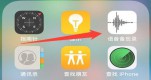
有的朋友想在苹果上录音,但是不知道苹果手机录音功能在哪里,其实我们可以直接使用语音备忘录中的录音功能就可以了。苹果手机录音功能在哪打开详情方法一: 1、首先打开附[阅读全文]
[ 电脑教程 ] [ 电脑常识 ] 发布日期: 2023-07-05 | [H:1742]
有时用户可能会遇到MSI Afterburner无法连接到更新服务器的问题,导致无法获取软件的最新版本和更新。msi afterburner无法连接到更新服务器解[阅读全文]
[ 电脑教程 ] [ 电脑常识 ] 发布日期: 2023-07-05 | [H:2853]
MSI Afterburner是一款常用的显卡超频和系统监控工具,它为用户提供了强大的功能和灵活的调整选项。本文将详细介绍MSI Afterburner的概述。m[阅读全文]
[ 电脑教程 ] [ 电脑常识 ] 发布日期: 2023-07-05 | [H:1336]
微星小飞机是一款非常专业的电脑显卡超频软件,可以让处理器有更快的运行速度。但是用户反应好多OSD项目无法显示,我们一起来看看怎么解决这个问题。msi afterb[阅读全文]
[ 电脑教程 ] [ 电脑常识 ] 发布日期: 2023-07-05 | [H:3191]
MSI Afterburner是一款常用的超频工具,它提供了简单易用的界面和丰富的调整选项。本文将详细介绍使用MSI Afterburner进行超频的步骤。msi[阅读全文]
[ 电脑教程 ] [ 电脑常识 ] 发布日期: 2023-07-05 | [H:1433]
微星的这款Afterburner软件集超频、信息检测和参数调节等诸多功能为一体的显卡调节控制软件,且还具备了独具微星特色的显卡风扇转速调节功能。msi after[阅读全文]
[ 电脑教程 ] [ 电脑常识 ] 发布日期: 2023-07-05 | [H:4907]
其开发者表示由于微星已经停止履行其在MSI Afterburner许可协议下的义务,目前仅会在有空闲时才会继续维护,处于半放弃的状态,未来甚至可能会选择彻底放弃。[阅读全文]
[ 电脑教程 ] [ 电脑常识 ] 发布日期: 2023-07-05 | [H:1297]
使用MSI Afterburner调整显卡的核心频率是提升显卡性能的一种常用方法。然而,有时候调整核心频率后可能会发现没有预期的变化。msi afterburne[阅读全文]
[ 电脑教程 ] [ 电脑常识 ] 发布日期: 2023-07-05 | [H:1520]
MSI Afterburner 具有强大的内置监控工具,可让您查看显卡核心和内存温度,以及一系列其他重要指标。这是如何做的,接下来就让我们来看看。如何使用 MSI[阅读全文]
[ 电脑教程 ] [ 电脑常识 ] 发布日期: 2023-07-05 | [H:2566]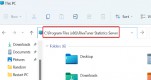
MSI Afterburner是一款功能强大的显卡超频和监控软件。除了超频功能,它还提供了添加游戏的选项,以便更好地监控和管理游戏性能。msi afterburn[阅读全文]
[ 电脑教程 ] [ 电脑常识 ] 发布日期: 2023-07-05 | [H:1797]
随着时间的加深,win11系统也逐渐完善,有些win11装在电脑上是会有些卡顿的,有些就不会,下面让我们一起来看一下那些win11是比较流畅的吧。目前公认最流畅的[阅读全文]
[ 电脑教程 ] [ 电脑常识 ] 发布日期: 2023-07-05 | [H:1879]
有些小伙伴想要升级自己的电脑系统,可是又担心下载的win11系统会带有其他的下载软件,下面我们就一起来看一下有哪些win11版本比较稳定吧。win11哪个版本好最[阅读全文]
[ 电脑教程 ] [ 电脑常识 ] 发布日期: 2023-07-05 | [H:6562]Copyright @ 2006-2024 rjzxw.com Inc All Rights Reserved. 软件自学网 版权所有
联系我们
赣ICP备17006577号-1  赣公网安备 36082102000008号