|
|
|
|
|
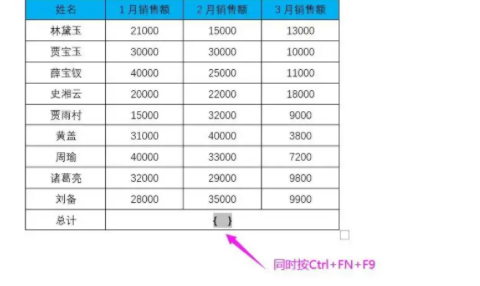
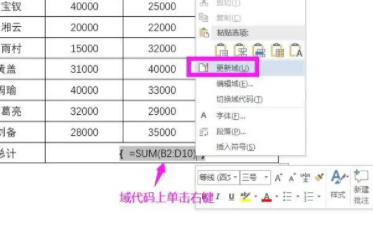
有些小伙伴不知道其实sum函数同样也是可以进行多区域的选中的,我们可以在其中插入sum函数,然后选择需要求和的范围在sum函数中输入就可以获取结果了。 word函数中sum函数选定多区域方法的方法:1、首先我们在需要求和的单元格内,按下键盘的“Ctrl+Fn+F9”,就可以看到一个大括号。
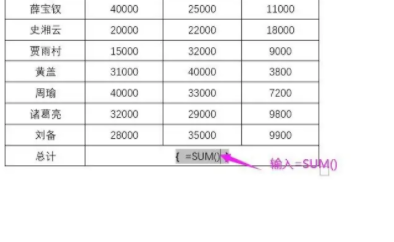
2、然后在大括号中输入“=SUM()”。
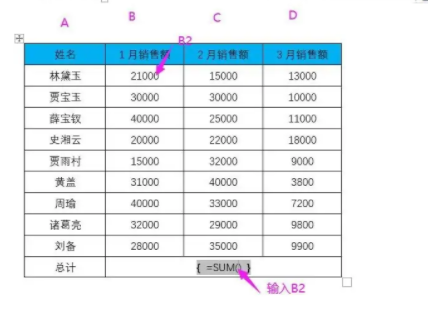
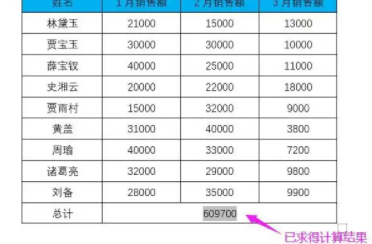
3、我们将表格的列用ABCD表示,可以看到左上角的数字为B2,所以第一个是B2.
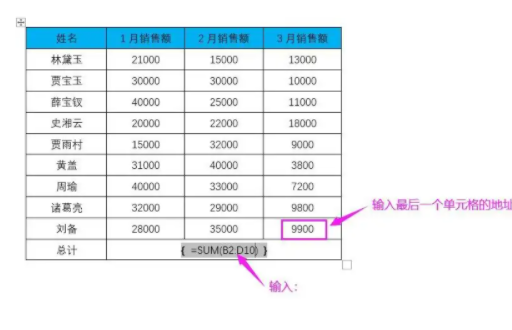
4、然后右下角的数字是D10,所以我们在里面输入D10。
5、最后右键选择“更新域”。
6、最后就可以获取结果了,我们就可以获取到以上区域的结果。
以上就是word函数中sum函数选定多区域方法的方法的全部内容,望能这篇word函数中sum函数选定多区域方法的方法可以帮助您解决问题,能够解决大家的实际问题是软件自学网一直努力的方向和目标。 |
|
|
Copyright @ 2006-2024 rjzxw.com Inc All Rights Reserved. 软件自学网 版权所有
联系我们
赣ICP备17006577号-1  赣公网安备 36082102000008号