|
|
|
|
|
很多浏览器可以通过弹出小窗口的形式来播放视频,用户可以边看视频边浏览其它网页。在火狐浏览器中,也可以进行小窗播放,只是火狐浏览器本身没有这个功能,需要下载功能插件。 火狐浏览器小窗播放详情1、打开火狐浏览器,点击右上角的“三横”图标,在菜单栏中点击“附加组件”。
2、进入页面,在上方的搜索框中输入“视频弹出”。
3、选择“视频弹出工具-Popup Tool”。
4、点击“添加到Firefox”。
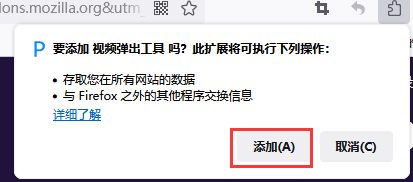
5、在弹出的窗口点击“添加”。
安装完成后只需要在播放视频的页面中点击一下这个图标就可以开启小窗口播放模式了。 以上就是火狐浏览器小窗播放详情的全部内容,望能这篇火狐浏览器小窗播放详情可以帮助您解决问题,能够解决大家的实际问题是软件自学网一直努力的方向和目标。 |
|
|
Copyright @ 2006-2024 rjzxw.com Inc All Rights Reserved. 软件自学网 版权所有
联系我们
赣ICP备17006577号-1  赣公网安备 36082102000008号