|
|
|
|
|
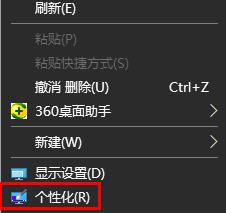
开机的时候不仅可以设置密码,还可以将背景图改掉,操作的方式下面就为你们呈现,特别的有意思可以将自己喜欢的图片来添加进去增加一份趣味,一起看看win10如何设置开机图片吧。 win10如何设置开机图片:1、首先右击桌面空白,然后选择“个性化”。
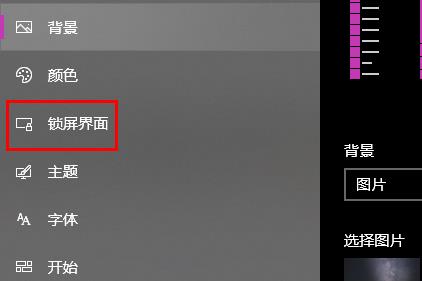
2、之后点击左侧的“锁屏界面”。
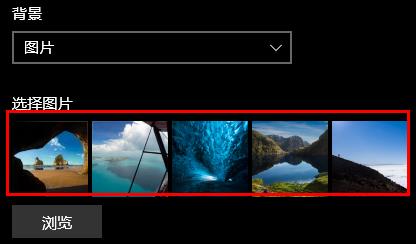
3、随后去点击背景的图片,然后选择一张图。
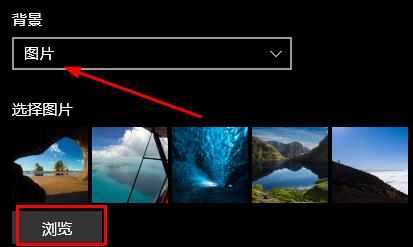
4、当然大家也可以去点击“浏览”来打开自己的本地图片。
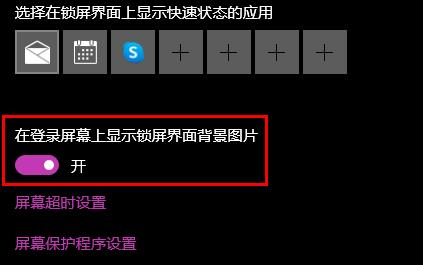
5、最后点击“在登录屏幕上显示锁屏界面背景图片”下面的“开”即可。
相关文章:win7开机图更改 以上就是win10怎么设置开机图片详细教程的全部内容,望能这篇win10怎么设置开机图片详细教程可以帮助您解决问题,能够解决大家的实际问题是软件自学网一直努力的方向和目标。 |
|
|
Copyright @ 2006-2024 rjzxw.com Inc All Rights Reserved. 软件自学网 版权所有
联系我们
赣ICP备17006577号-1  赣公网安备 36082102000008号