|
|
|
|
|
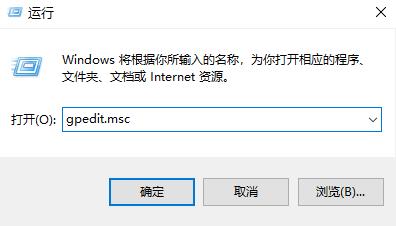
全新的win10系统会将开始菜单都改成自己默认的全新皮肤,这个时候有不少的小伙伴觉得看腻了,这时候就会需要将其改成经典模式,下面就带来了教程,一起看看win10开始菜单怎么改成经典模式吧。 win10开始菜单怎么改成经典模式:1、首先按下快捷键“win+r”打开运行,输入“gpedit.msc”。
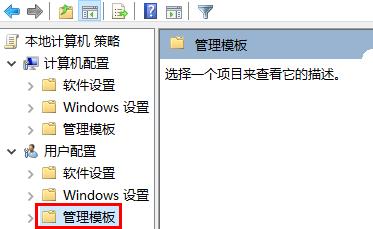
2、之后去点击下面的“管理模板”。
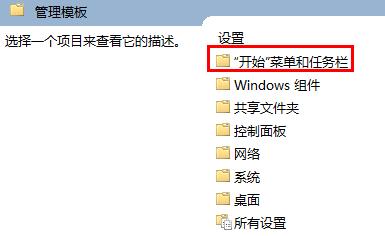
3、再去点击右侧的“开始菜单和任务栏”。
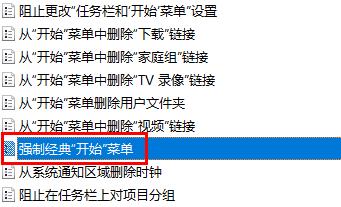
4、随后下拉,双击打开“强制经典开始菜单”。
5、最后点击左侧的“已启用”即可。
以上就是win10开始菜单改成经典模式详情的全部内容,望能这篇win10开始菜单改成经典模式详情可以帮助您解决问题,能够解决大家的实际问题是软件自学网一直努力的方向和目标。 |
|
|
Copyright @ 2006-2024 rjzxw.com Inc All Rights Reserved. 软件自学网 版权所有
联系我们
赣ICP备17006577号-1  赣公网安备 36082102000008号