|
|
|
|
|
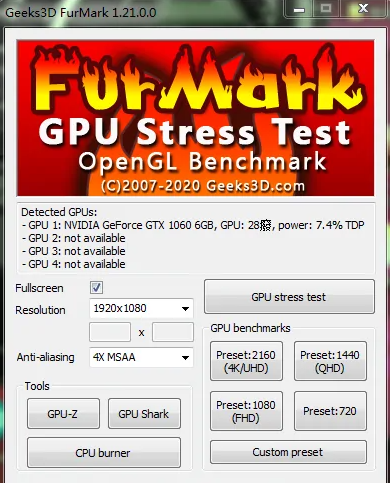
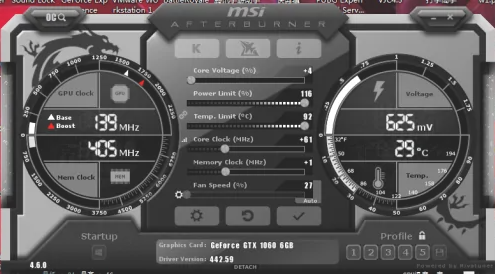
MSI Afterburner是一款功能强大的显卡超频和硬件监控工具,可以调节显卡的主频来提高性能。本文将介绍MSI Afterburner调节主频的方法和步骤,以帮助您优化显卡的性能。 msi afterburner调节主频的方法1、打开FurMark,将分辨率调整为电脑分辨率,通常为1920*1080(16:9),勾选全屏模式,并将抗锯齿调整为4倍多重采样抗锯齿(4x MSAA)。
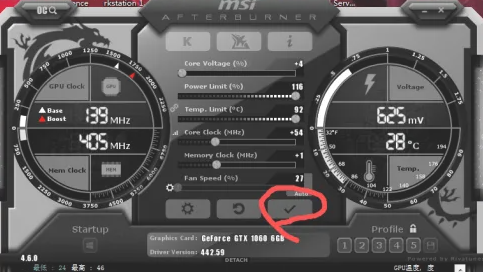
2、使用MSI Afterburner将核心频率增加约50MHz,并确保勾选保存设置。
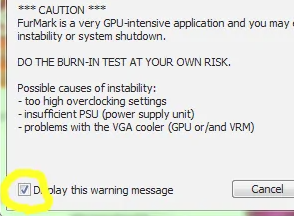
3、点击FurMark中的GPU压力测试,在弹出的提示框中取消勾选显示警告信息,该提示框提醒注意显卡温度。
4、等待1-5分钟,一般1分钟即可。如果没有出现黑屏、闪屏、死机、闪退等问题,表示超频成功。
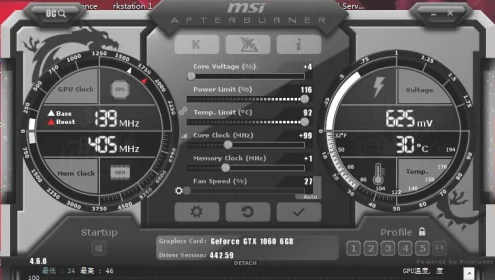
5、继续增加50MHz,如仍然没有问题,继续增加直到出现错误。当出现错误时,将频率降低10-40MHz,并根据需要调整稳定性和性能之间的平衡。
6、如果降低频率后正常工作,建议再降低10-20MHz以提高稳定性。也可以尝试在技术支持下适度增加电压5%。
7、如果降低频率后仍然不正常,继续降低频率直到正常工作为止。
8、当获得相对稳定的频率后,为了进一步测试稳定性,使用FurMark进行10分钟的显卡压力测试。如果没有问题,表示核心频率设置成功。 以上就是msi afterburner调节主频的方法的全部内容,望能这篇msi afterburner调节主频的方法可以帮助您解决问题,能够解决大家的实际问题是软件自学网一直努力的方向和目标。 |
|
|
Copyright @ 2006-2024 rjzxw.com Inc All Rights Reserved. 软件自学网 版权所有
联系我们
赣ICP备17006577号-1  赣公网安备 36082102000008号