|
|
|
|
|
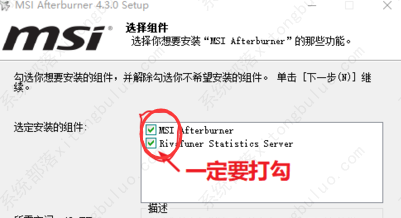
msiafterburner是一款支持A/N显卡使用的显卡超频工具,该软件功能强大、操作简单,受到了不少用户们的喜爱,今天小编就来为大家介绍一下msiafterburner显示帧数的设置方法教程。 msiafterburner没有帧率解决教程1、下载并安装MSI Afterburner。
2、在安装过程中选择安装"RivaTuner Statistics Server"组件,并注意系统版本是否支持。
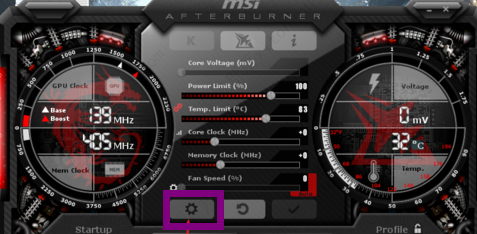
3、打开MSI Afterburner工具,点击齿轮图标进入设置界面。
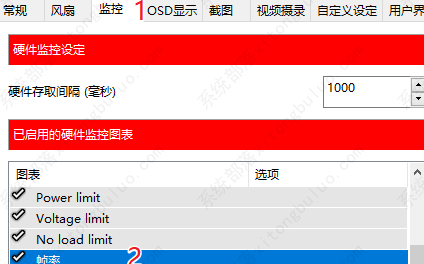
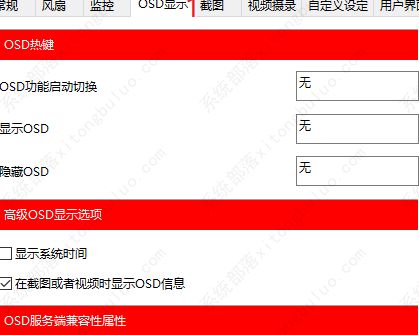
4、在设置界面中选择监控选项,勾选需要监控的显卡项目。
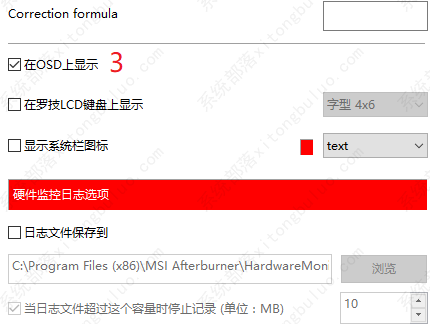
5、勾选"在OSD上显示",以在游戏中显示监控项目,可调整显示的字体类型、颜色和位置。
以上就是msiafterburner没有帧率解决教程的全部内容,望能这篇msiafterburner没有帧率解决教程可以帮助您解决问题,能够解决大家的实际问题是软件自学网一直努力的方向和目标。 |
|
|
Copyright @ 2006-2024 rjzxw.com Inc All Rights Reserved. 软件自学网 版权所有
联系我们
赣ICP备17006577号-1  赣公网安备 36082102000008号