|
|
|
|
|
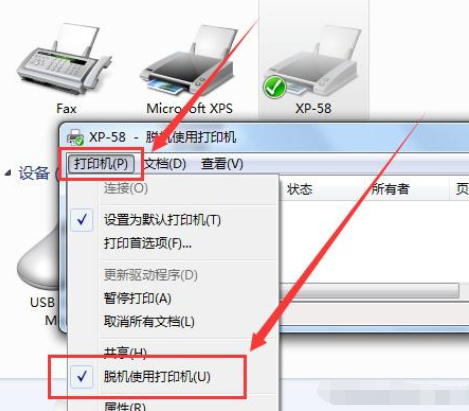
很多小伙伴打印文档的时候,文档发送到打印机后,打印机没有动静,查看到打印机还是亮着灯,但打印机竟然一些反应都没有,电脑上也没有像以前一个文档发送成功或开始打印等等一些类似的提示了。这就表示打印机脱机不工作了。点击有脚下图标可以看见打印机状态,该怎么解决呢?下面一起来看看吧。 打印机脱机状态快速解除方法1、首先请检查下打印机与电脑连接的线路是否出现接触不良或者线路出故障了。 2、接着是否开启“脱机使用打印机”,步骤是打开正在打印的打印机界面, 点击打印机选项卡,去掉勾选“脱机使用打印机”,重新尝试打印即可。
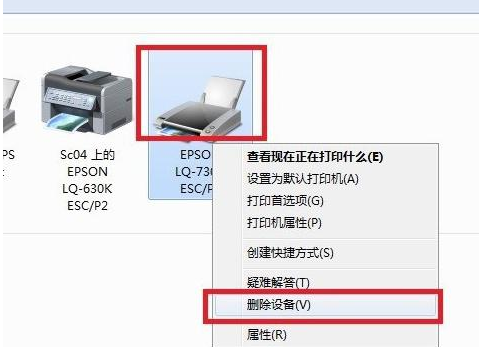
3、如果是打印机驱动的问题,建议重新卸载打印机,重新安装。看下面的操作步骤。 卸载步骤:右击打印机选择“删除设备”。
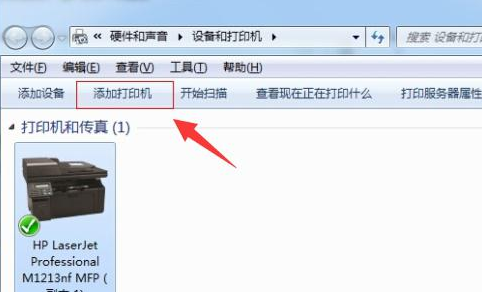
4、点击“添加打印机”
5、然后点击“添加本地打印机”,
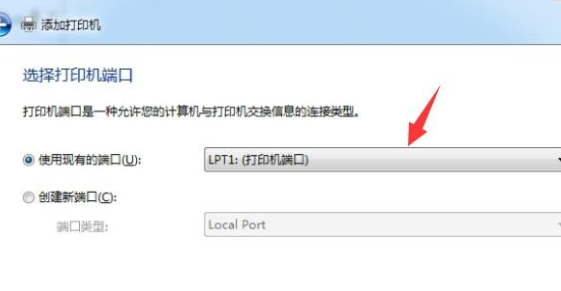
6、选择使用现有的端口→“LPT1:(打印机端口)”,
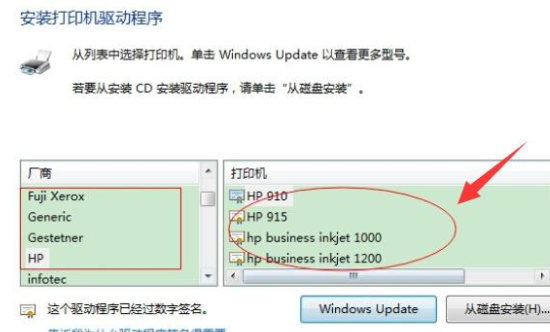
7、根据打印机厂商然后选择打印机型号
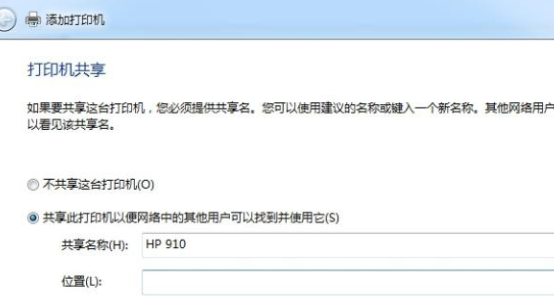
8、接着就安装成功。
以上就是软件自学网为您带来的打印机脱机状态快速解除的方法,希望可以解决掉您的困惑。想了解更多的问题请收藏软件自学网哟。欢迎您的查看。 以上就是打印机脱机状态解除的方法的全部内容,望能这篇打印机脱机状态解除的方法可以帮助您解决问题,能够解决大家的实际问题是软件自学网一直努力的方向和目标。 |
|
|
Copyright @ 2006-2024 rjzxw.com Inc All Rights Reserved. 软件自学网 版权所有
联系我们
赣ICP备17006577号-1  赣公网安备 36082102000008号