|
|
|
|
|
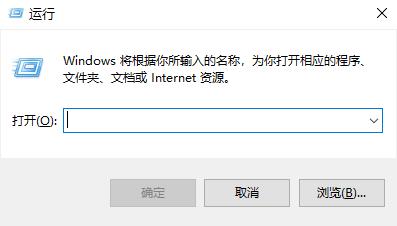
很多用户为了使用打印机都在电脑上安装了打印机驱动但是很多都出现了无法使用的情况,今天就给你们带来了打印机驱动程序无法使用解决方法,如果你还没解决的话就快来看看吧。 打印机驱动程序无法使用怎么解决详情方法一: 1、首先按下快捷键“win+r”打开运行。
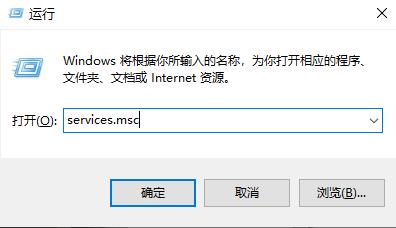
2、然后输入“services.msc”并点击确定以打开服务窗口。
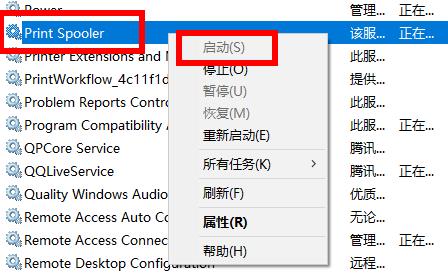
3、打开窗口中的服务选项,并从中找到“Print Spooler”。
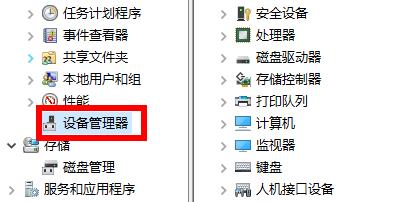
4、将该服务项重新启动再次尝试。 方法二: 1、首先在网上找到与自己对应的驱动型号,保证下载的驱动匹配打印机型号和系统型号, 也可以直接在本站使用驱动软件进行解决。【软件下载】 2、然后右键桌面空白出的此电脑,依次选择“管理→设备管理器”,
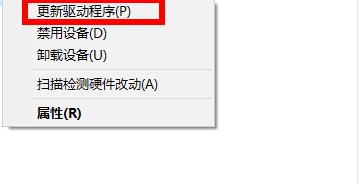
3、最后选择打印机,右击“更新驱动器”,然后打开下载好驱动文件,解压后等待驱动更新完成即可。
快去将打印机驱动安装好以后,就去打印吧~ 以上就是打印机驱动程序无法使用怎么解决详情的全部内容,望能这篇打印机驱动程序无法使用怎么解决详情可以帮助您解决问题,能够解决大家的实际问题是软件自学网一直努力的方向和目标。 |
|
|
Copyright @ 2006-2024 rjzxw.com Inc All Rights Reserved. 软件自学网 版权所有
联系我们
赣ICP备17006577号-1  赣公网安备 36082102000008号