|
|
|
|
|
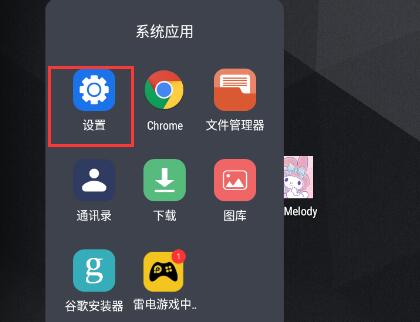
有些玩家想要在通过雷电模拟器连接家里的wifi网络来上网,但是不知道雷电模拟器怎么连接wifi,其实模拟器是无法单独联网的,不过它可以模拟连接wifi的网络环境,下面一起来看看怎么操作吧。 雷电模拟器wifi连接的教程:1、首先模拟器是无法真正通过连接wifi来上网的。 2、因为本质上为它提供网络的是你的电脑,而不是模拟的手机。 3、不过雷电模拟器可以通过设置wifi网络的方法来模拟wifi网络环境。 4、想要使用的朋友可以打开雷电模拟器,进入“系统应用”
5、接着打开系统应用下的“设置”
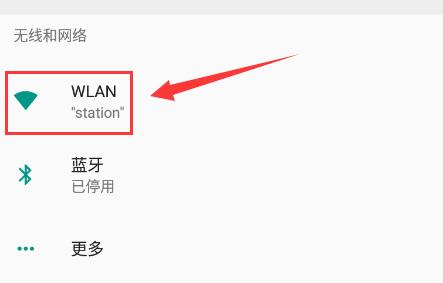
6、然后点击进入无线和网络下的“WLAN”
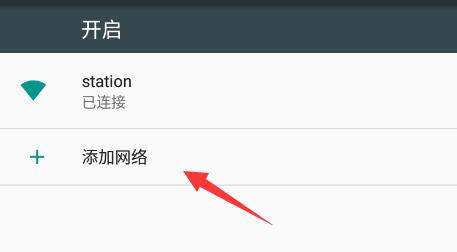
7、打开后,点击其中“添加网络”
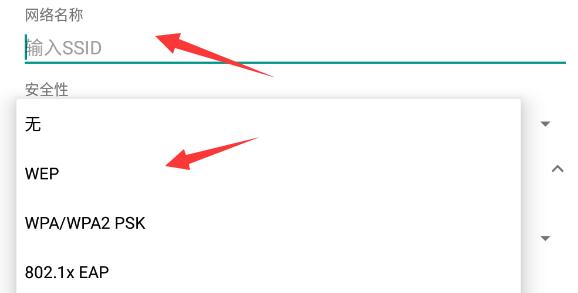
8、然后输入网络SSID,修改安全性。
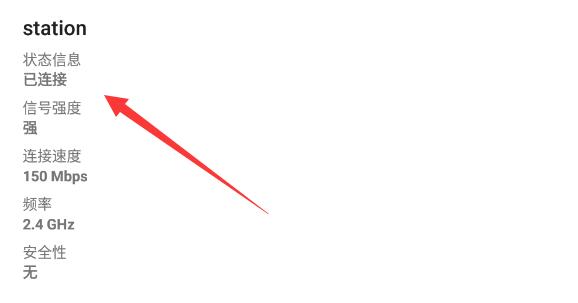
9、还可以在“高级选项”下修改代理和IP,修改完成后点击“完成”
10、保存完成,我们就可以模拟连接wifi网络了。
通过模拟wifi网络可以让模拟器进行一些需要wifi才能使用的操作。 以上就是雷电模拟器wifi连接的教程的全部内容,望能这篇雷电模拟器wifi连接的教程可以帮助您解决问题,能够解决大家的实际问题是软件自学网一直努力的方向和目标。 |
|
|
Copyright @ 2006-2024 rjzxw.com Inc All Rights Reserved. 软件自学网 版权所有
联系我们
赣ICP备17006577号-1  赣公网安备 36082102000008号