|
|
|
|
|
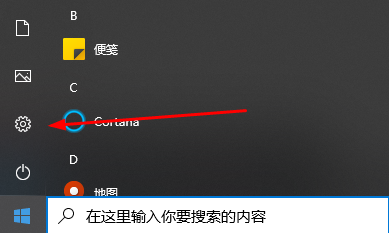
在打印文件的时候,有很多的用户遇到了脱机的问题导致了无法继续操作下去,为此我们带来了脱机的几个解决方法,不知道打印机脱机状态怎么恢复正常打印的一起看看。 打印机脱机了恢复打印教程:出现脱机立马检查一下自己的连接数据线是不是有问题,有条件的话可以换一根尝试一下。 要是数据线没什么问题,可以通过以下几种方法来进行解决。 方法一: 1、首先点击左下角开始,然后进入设置。
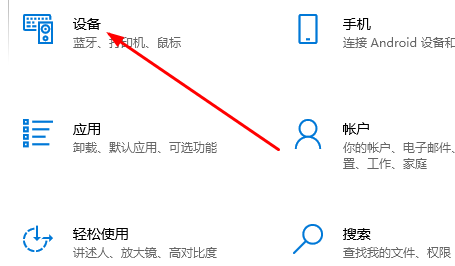
2、之后在Windows设置中,点击“设备”。
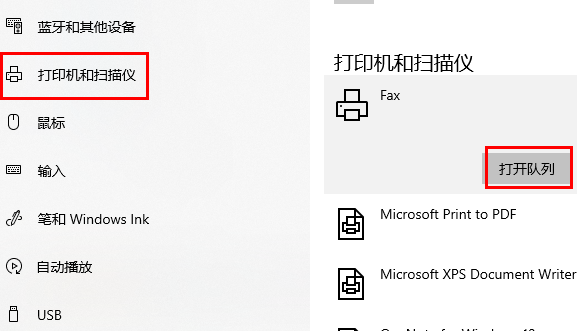
3、然后点击打印机和扫描仪,选择打印机,点击“打开列队”。
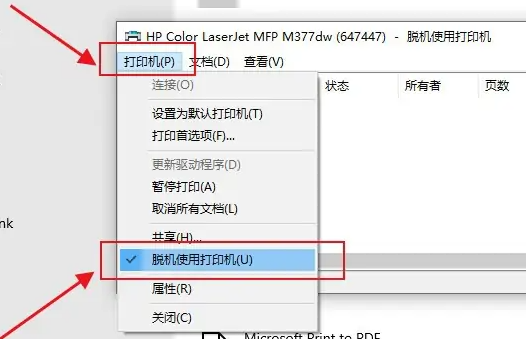
4、在弹出的菜单中,点击左上角“打印机”,之后点击一下勾选了的“脱机使用打印机”即可取消。
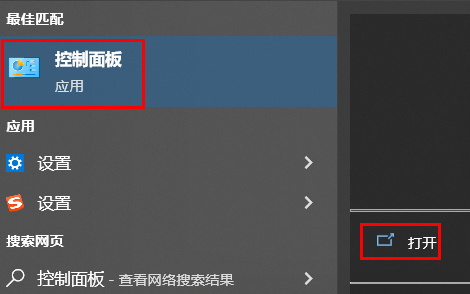
方法二: 1、首先打开电脑的“控制面板”。
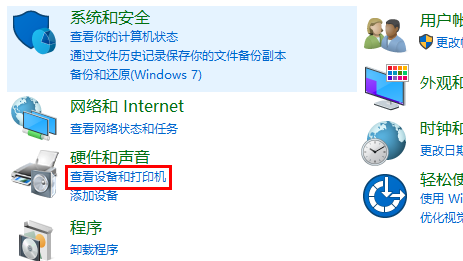
2、然后在硬件和声音下面点击“查看设备和打印机”。
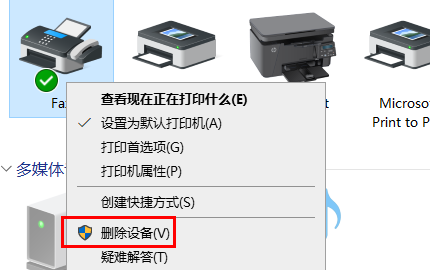
3、右击你的打印机,选择“删除设备”。
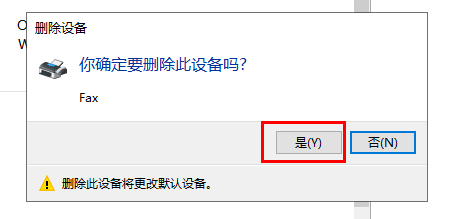
4、点击“是”将其删除。
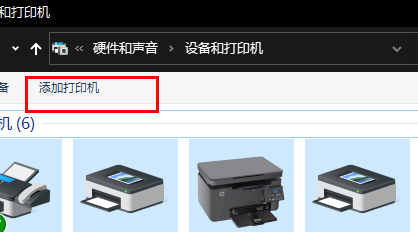
5、再去点击上方的“添加打印机”。
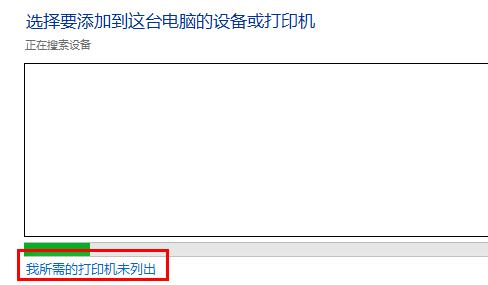
6、点击下方“我所需的打印机未列出”。
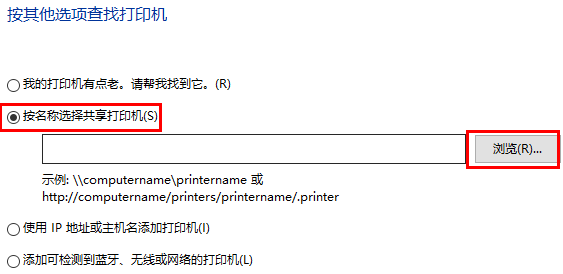
7、勾选“按名称选择共享打印机”,再去点击“浏览”。
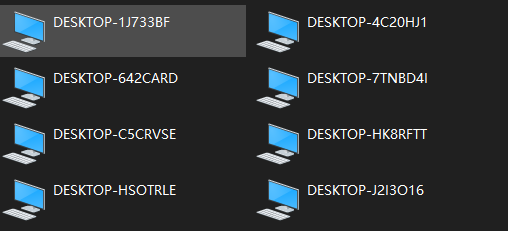
8、此时可以去双击选择你的打印机连接电脑,在点击打印机。
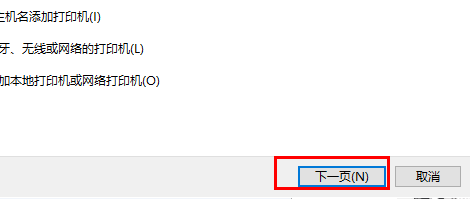
9、最后点击下一步,再去点击完成,即可解决脱机问题。
方法三: 1、首先右击左下角的开始,选择“设备管理器”。
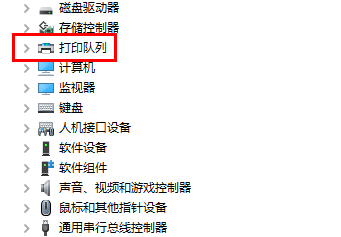
2、之后点击右侧列表中的“打印列队”。
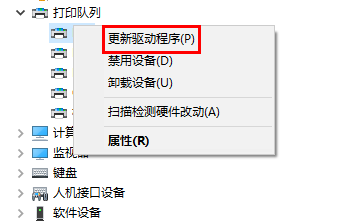
3、在驱动上面右击,点击“更新驱动程序”。
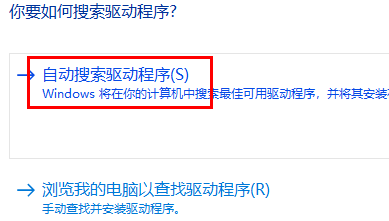
4、最后点击“自动搜索驱动程序”自动检查更新就好了。
以上就是打印机脱机了恢复打印教程的全部内容,望能这篇打印机脱机了恢复打印教程可以帮助您解决问题,能够解决大家的实际问题是软件自学网一直努力的方向和目标。 |
|
|
Copyright @ 2006-2024 rjzxw.com Inc All Rights Reserved. 软件自学网 版权所有
联系我们
赣ICP备17006577号-1  赣公网安备 36082102000008号