|
|
|
|
|
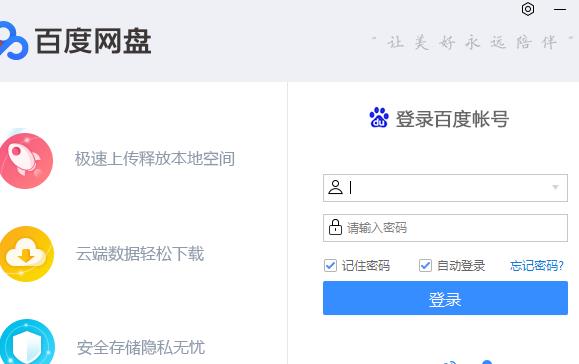
百度网盘是款使用人数非常多的软件,功能丰富而且好用,很多新用户刚刚接触他可能还很不了解他的文件都下载在了哪里吧,今天就带大家一起来学习一下。 百度网盘下载的文件在哪里电脑:1、打开“百度网盘”登录账号。
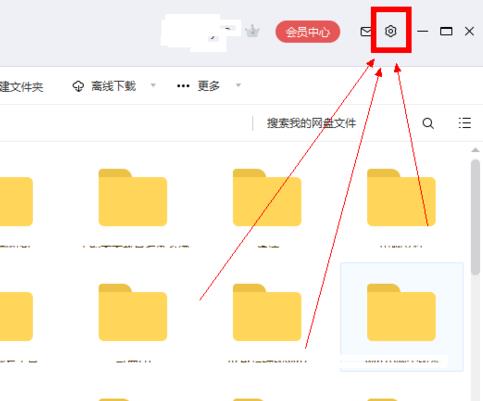
2、进入页面后会看到全部的文件点击“右上角”齿轮状的“设置”
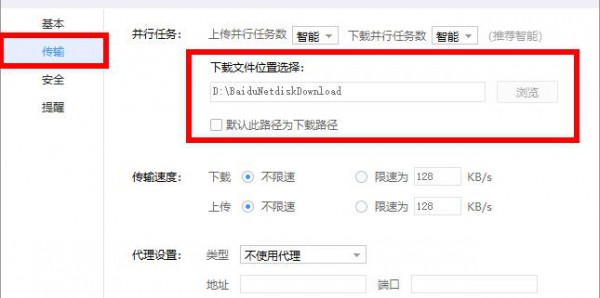
3、在新菜单栏点击“设置”
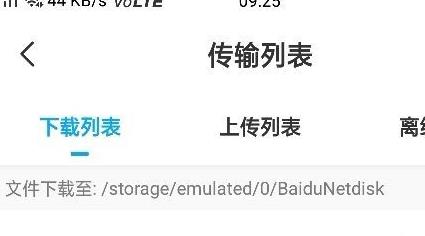
4、点击左侧的“传输”就能看到下载的目录了
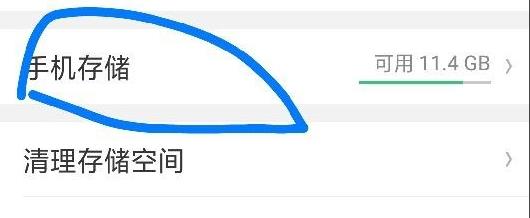
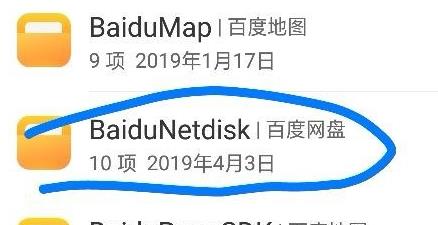
1、打开手机的文件管理器查看“手机储存”
2、找到网盘默认下载文件夹“BaiduNetdisk”
3、就可以在这里找到下载的文件了
以上就是手机百度网盘下载的文件在哪详情的全部内容,望能这篇手机百度网盘下载的文件在哪详情可以帮助您解决问题,能够解决大家的实际问题是软件自学网一直努力的方向和目标。 |
|
|
Copyright @ 2006-2024 rjzxw.com Inc All Rights Reserved. 软件自学网 版权所有
联系我们
赣ICP备17006577号-1  赣公网安备 36082102000008号