|
|
|
|
|
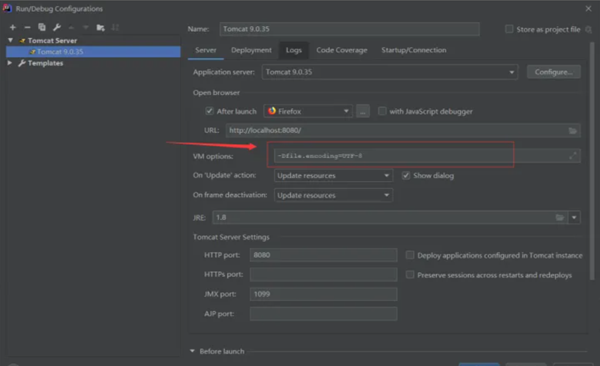
控制台是开发过程中一个重要的工具,用于显示程序的输出和错误信息。然而,由于不同编码方式的存在,有时控制台可能会显示乱码,导致输出的文本无法正确解析和显示。 intellij idea控制台乱码解决教程1、上方导航栏“Run→Edit Configurations”进入配置页面,修改当前 Web 项目 Tomcat Server 的虚拟机输出选项 VM options 添加 -Dfile.encoding=UTF-8 。在重启之后运行程序检查控制台信息,如果不管用请执行下面的步骤。
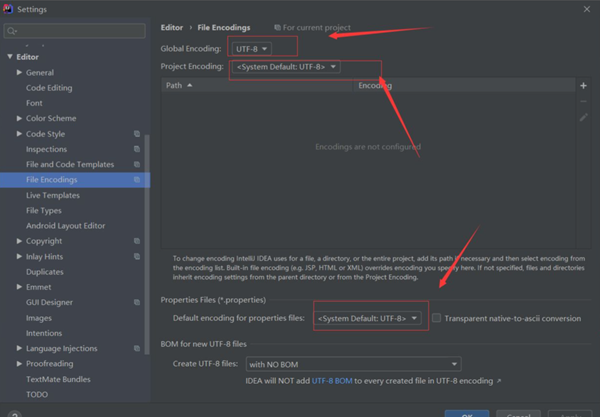
2、上方导航栏“File→Settings…”进入配置页面,在“Editor”中下滑找到“File Encodings”,分别将 Global Encoding、Project Encoding、Default encoding for properties files 都设置为 UTF-8。在重启之后运行程序检查控制台信息。
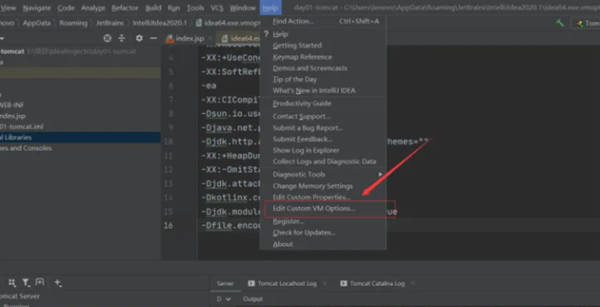
3、上方导航栏“Help→Etit Custom VM Options”进入自定义虚拟机选项页面。
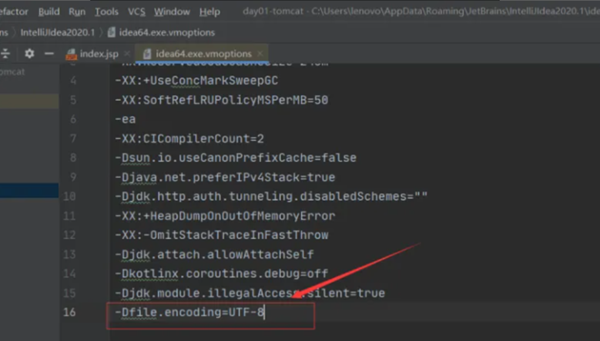
4、在 idea64.exe.vmoptions 文件尾加上-Dfile.encoding=UTF-8。在重启之后运行程序检查控制台信息。
以上就是intellij idea控制台乱码解决教程的全部内容,望能这篇intellij idea控制台乱码解决教程可以帮助您解决问题,能够解决大家的实际问题是软件自学网一直努力的方向和目标。 |
|
|
Copyright @ 2006-2024 rjzxw.com Inc All Rights Reserved. 软件自学网 版权所有
联系我们
赣ICP备17006577号-1  赣公网安备 36082102000008号