|
|
|
|
|
如果你的电脑使用UEFI方式启动,那么你的硬盘需要GPT分区模式,下面小编就教大家常用的Diskgenius分区工具把硬盘分区为GPT模式教程。 diskgenius分区gpt方法1、U盘启动到PE系统之后,我们运行桌面上的"分区工具diskgenius",然后在左侧选中我们要操作的硬盘。
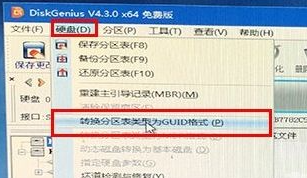
2、点击分区工具最上方的"硬盘"选项卡,弹出菜单之后点击"转换分区表类型为GUID格式"。
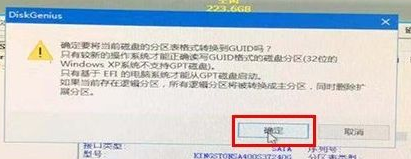
3、出现警告之后直接选择"确定"。
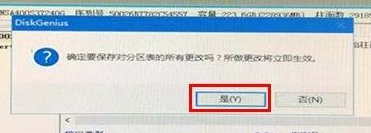
4、转换后,我们需要先保存一下,点击左上保存设置按钮。
5、然后再保存一下"是"。
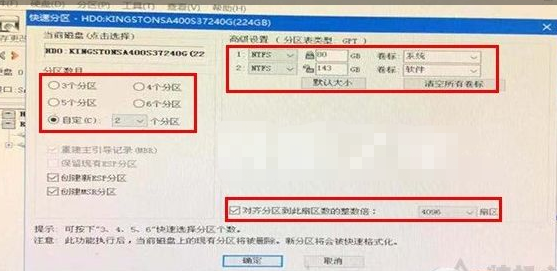
6、这时我们就可以使用快速分区功能,点击快速分区按钮。
10、默认勾选"创建新ESP分区"以及"创建MSR分区"。对于固态硬盘,最好要4K对齐分区,选择4096扇区。
以上就是diskgenius分区gpt方法的全部内容,望能这篇diskgenius分区gpt方法可以帮助您解决问题,能够解决大家的实际问题是软件自学网一直努力的方向和目标。 |
|
|
Copyright @ 2006-2024 rjzxw.com Inc All Rights Reserved. 软件自学网 版权所有
联系我们
赣ICP备17006577号-1  赣公网安备 36082102000008号