|
|
|
|
|
汉字笔顺是指书写汉字时所遵循的笔画顺序和方向。通过制作汉字笔顺动画,可以帮助学习者更好地理解和掌握汉字的书写规律和结构。 powerpoint7制作汉字笔顺教程1. 首先,在电脑上打开PPT软件,创建一个空白演示文稿。
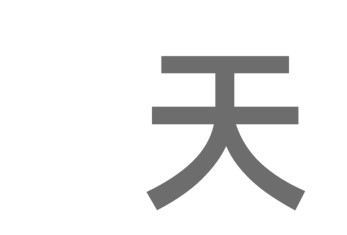
2. 接下来,在演示文稿中插入一个文本框,并输入汉字。
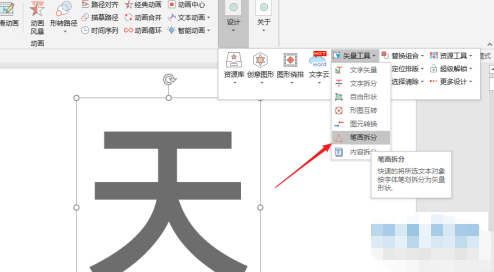
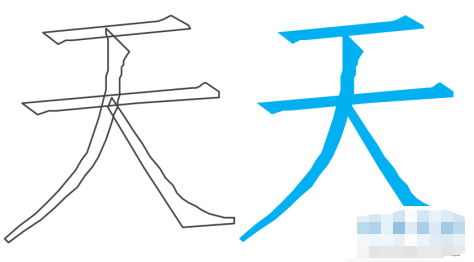
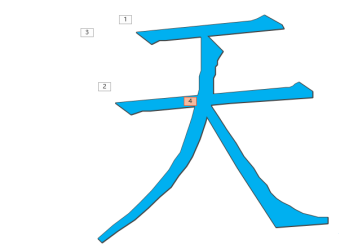
3. 选中文本框,点击页面上方的设计按钮,然后点击弹出页面中的矢量工具,再点击笔画拆分按钮。
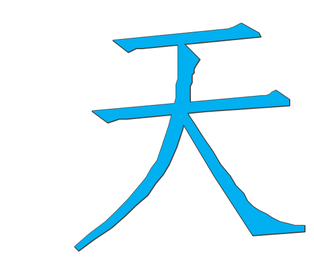
4. 笔画拆分完成后,汉字会被拆分成单个笔画的形状。
5. 删除原来的文字,然后放大新的文字形状。
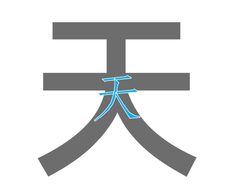
6. 复制文字并粘贴,取消粘贴的文字的填充颜色。
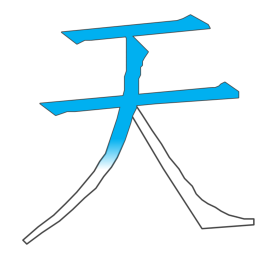
7. 将两个文字形状水平和垂直对齐,如图所示,无填充颜色的文字放在底部。
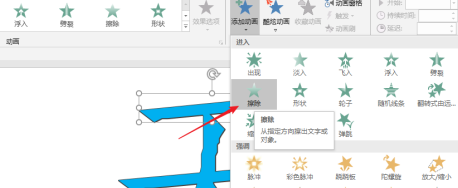
8. 选中文字的第一划,点击工具栏中的添加动画按钮,然后点击弹出页面中的擦除按钮。
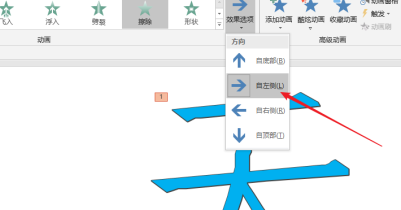
9. 点击工具栏中的效果选项按钮,再点击自左侧按钮。
10. 设置完第一划后,我们可以继续设置其他笔画,效果选项的方向与笔画方向一致。
11. 设置完成后,点击幻灯片放映按钮进入播放页面,即可观看效果如下。
以上就是powerpoint7制作汉字笔顺教程的全部内容,望能这篇powerpoint7制作汉字笔顺教程可以帮助您解决问题,能够解决大家的实际问题是软件自学网一直努力的方向和目标。 |
|
|
Copyright @ 2006-2024 rjzxw.com Inc All Rights Reserved. 软件自学网 版权所有
联系我们
赣ICP备17006577号-1  赣公网安备 36082102000008号