|
|
|
|
|
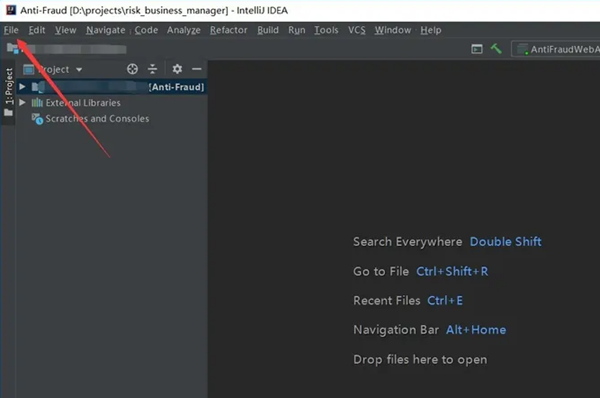
我们平时可能会使用IntelliJ IDEA去开发项目,当时IntelliJ IDEA不像eclipse那样,可以直接打开多个进程,那么IntelliJ IDEA怎么打开多个窗口呢,下面本文就介绍一下。 intellij IDEA设置运行出几个界面的方法:1、打开IntelliJ IDEA后,进入IntelliJ IDEA的首页,点击左上角的【File】。
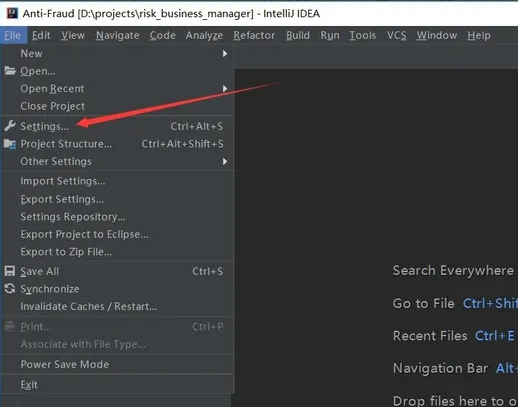
2、点击【File】后,会出现一个下拉菜单,选择其中的【Settings】,可以进入IntelliJ IDEA的基本功能设置。
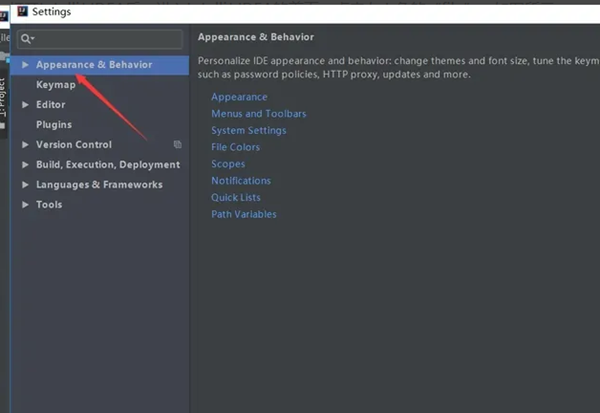
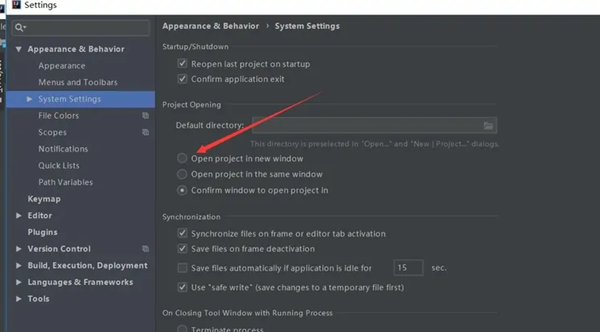
3、然后我们选择弹出框中的【Appearance & Behavior】,找不到也可以直接搜索。
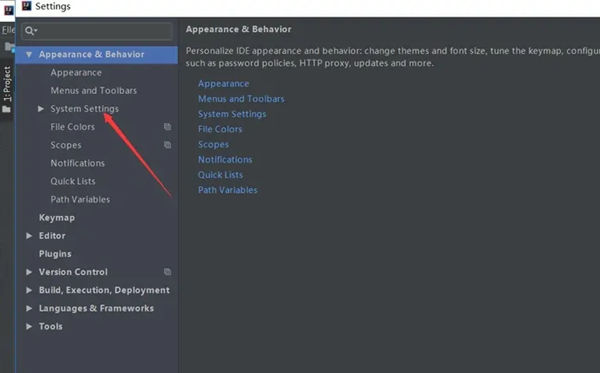
4、然后选择下面的【System Settings】,也就是系统设置。
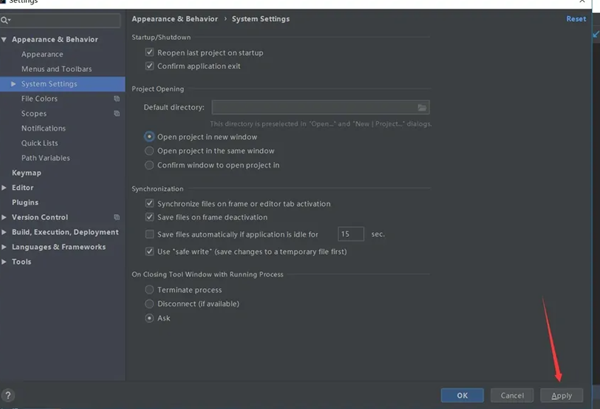
5、进入系统设置之后,选择【Open project in new window】,也就是打开一个新的窗口。
6、然后就可以打开新的窗口了,可以同时操作多个项目了。
以上就是intellij IDEA设置运行出几个界面的方法,望能这篇intellij IDEA设置运行出几个界面的方法可以帮助您解决问题,能够解决大家的实际问题是软件自学网一直努力的方向和目标。 |
|
|
Copyright @ 2006-2024 rjzxw.com Inc All Rights Reserved. 软件自学网 版权所有
联系我们
赣ICP备17006577号-1  赣公网安备 36082102000008号