|
|
|
|
|
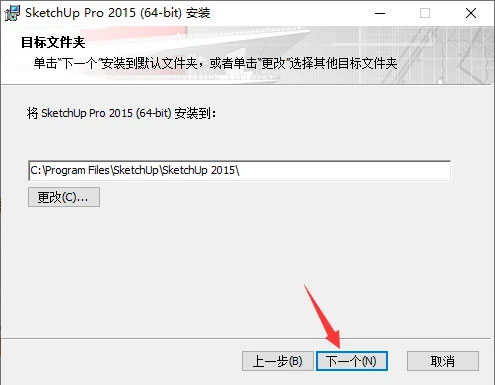
7、然后再点击【下一个】选项即可。
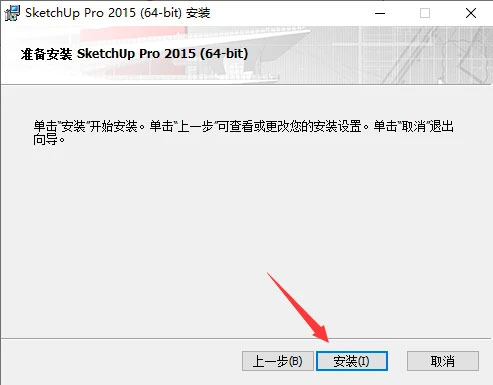
8、然后再点击【安装】选项即可。
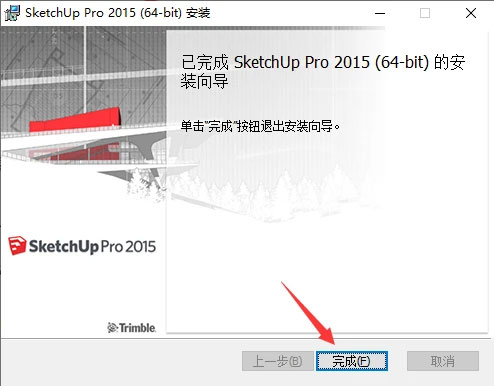
9、最后再点击【完成】选项即可。
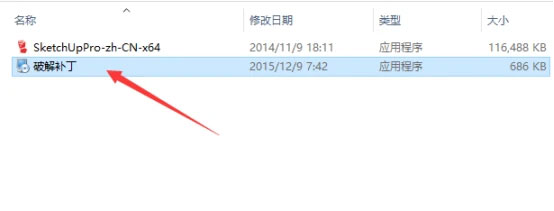
10、返回到安装包,双击【破解补丁】文件。
11、打开SketchUp 2015补丁程序界面,双击【开始】选项即可。
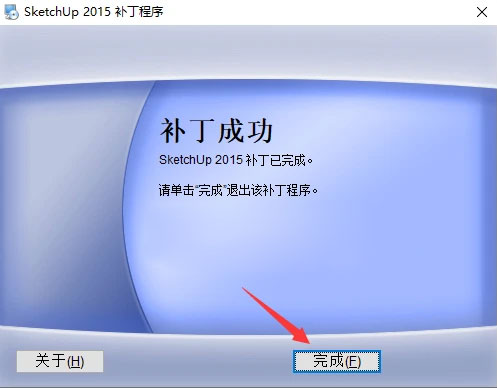
12、补丁成功后,再点击【完成】选项即可。
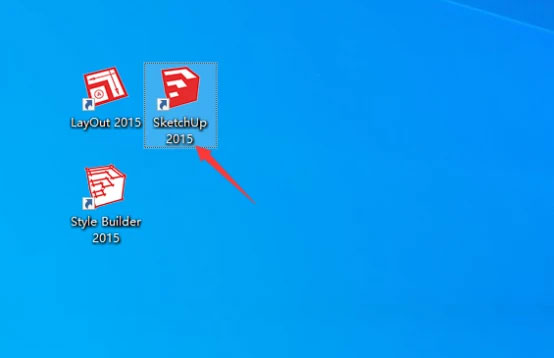
13、这样桌面就安装好了,双击SketchUp 2015图标即可。
14、进行使用界面,勾选始终在启动时显示,点击开始使用SketchUp。
|
|
|
Copyright @ 2006-2024 rjzxw.com Inc All Rights Reserved. 软件自学网 版权所有
联系我们
赣ICP备17006577号-1  赣公网安备 36082102000008号