Windows 11 通知中心功能详解
Windows 11 通知中心是系统右下角的一站式信息聚合平台,提供通知查看、快速设置和专注管理三大核心功能。通过点击任务栏时钟区域、按Win+N或从屏幕右边缘向内滑动可打开。
一、通知聚合与管理功能
1. 通知类型与聚合展示
-
系统通知:Windows 更新、安全警报、网络连接状态等
-
应用通知:邮件、即时消息、应用更新等来自 Microsoft Store 和第三方应用的提醒
-
通知分组:同类通知按应用自动分组,便于快速识别重要信息源
-
时间排序:按接收时间倒序排列,最新通知显示在最上方
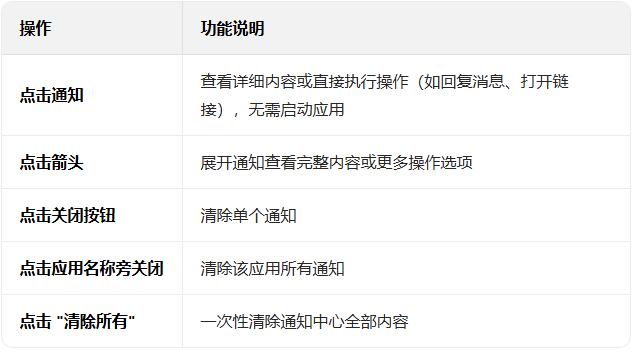
2. 通知交互操作
二、快速设置功能
通知中心下半部分集成了常用系统设置面板,让您无需进入 "设置" 应用即可快速调整:
-
网络设置:Wi-Fi、蓝牙、飞行模式的一键开关
-
显示设置:亮度调节、夜间模式
-
音频控制:音量调节、扬声器 / 耳机切换
-
电池管理:查看电量、开启省电模式
-
专注助手:快速开启 "请勿打扰" 模式
-
屏幕投影:连接外部显示器或投影仪
-
快速操作磁贴:可自定义显示的常用功能(添加 / 删除路径:设置→系统→通知→快速操作)
三、专注助手(Focus Assist)功能
1. 三种专注模式
-
关闭:接收所有通知和提醒
-
仅优先通知:只接收标记为优先级的通知(如重要联系人、特定应用)
-
仅限闹钟:完全静音,只有闹钟和计时器会触发提醒
2. 灵活的触发方式
-
手动开启:通知中心点击专注助手图标或设置中启用
-
自动规则:可设置在特定场景下自动激活(如 "玩游戏时"、"演示时"、"就寝时间")
-
定时专注:预设 25 分钟 / 50 分钟等专注时段,适合时间管理(如番茄工作法)
3. 专注期间效果
-
非优先级通知被静音并直接发送到通知中心,不显示弹窗
-
任务栏应用闪烁和锁屏提醒暂停
-
屏幕角落显示专注状态提示
-
专注结束后,显示期间错过的通知摘要
四、个性化设置选项
1. 全局通知控制
-
开启 / 关闭所有通知(设置→系统→通知)
-
通知声音:开启 / 关闭通知提示音
-
锁屏显示:控制通知是否在锁屏上显示及显示详细程度
-
复制屏幕时:可选隐藏通知内容以保护隐私
-
通知持续时间:调整通知弹窗显示时长(在 "设置→辅助功能→视觉效果" 中)
2. 应用级精细控制
针对每个应用单独设置:
-
是否显示通知横幅(弹窗)
-
是否播放通知声音
-
在通知中心的优先级(高 / 中 / 低)
-
锁屏显示时是否隐藏内容(保护隐私)
五、日历与时间功能
通知中心顶部集成了完整日历视图:
-
大尺寸时钟(部分版本带秒针显示)
-
月历概览,可直接点击选择日期
-
当天日程预览(如已连接 Outlook 等日历服务)
-
日期快速导航(点击左右箭头切换月份)
六、实用技巧
1. 通知管理高效操作
-
批量管理:在通知设置中一次性开启 / 关闭多个应用通知
-
优先级设置:将重要联系人、工作应用设为高优先级,确保不遗漏重要信息
-
临时静音:开启 "请勿打扰" 模式(快捷键:Win+Shift+L),快速屏蔽干扰
2. 隐私保护设置
-
关闭锁屏通知显示:防止他人查看您的私人消息
-
对敏感应用(如邮件、即时通讯)启用 "锁屏隐藏内容" 选项
总结
Windows 11 通知中心不仅是系统与应用通知的集中展示窗口,还是系统控制与专注管理的便捷入口。通过它,您可以高效管理信息流动,减少干扰,提升工作效率。建议根据个人使用习惯,在 "设置→系统→通知" 中自定义通知行为,打造最适合自己的信息管理体验。
|



 赣公网安备 36082102000008号