快速判断软件 32 位 / 64 位的 8 种方法(Win11 适用)
判断软件位数的核心是通过「安装包标注、系统工具查询、文件属性识别」三大场景,以下方法覆盖「下载前、安装后、批量查询」,兼顾普通用户和技术用户需求,简单高效:
一、下载前判断(最省心,避免下载错误)
在软件官网、应用商店或下载平台,通过以下 3 点快速识别,无需安装:
1. 看软件标注(最直接)
-
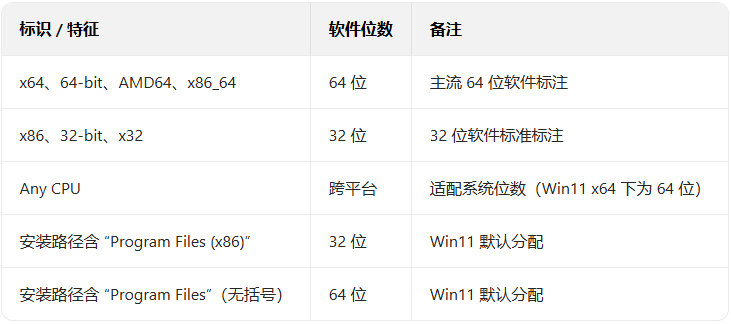
64 位软件:标注 x64、64-bit、AMD64、x86_64(如 “Photoshop 2025 x64”“Chrome 64-bit”);
-
32 位软件:标注 x86、32-bit、x32(如 “QQ 9.0 x86”“WPS 32-bit”);
-
无标注:老软件默认 32 位,新软件(2018 年后)默认 64 位(主流软件已淘汰 32 位)。
2. 看文件名 / 下载链接
-
文件名含 “64、x64、amd64”→ 64 位(如 “Office2021_ProfessionalPlus_x64.exe”);
-
文件名含 “32、x86”→ 32 位(如 “微信 PC 版 32 位.exe”);
-
链接路径含 “x64/64bit” 目录→ 64 位,含 “x86/32bit”→ 32 位。
3. 看系统要求
软件说明中 “支持系统” 标注:
-
仅写 “Windows 10/11”→ 大概率 64 位;
-
写 “Windows 7/8/10/11 (x86/x64)”→ 同时提供 32 位和 64 位版本;
-
写 “仅支持 32 位系统”→ 明确 32 位。
二、安装后判断(已安装软件,精准验证)
方法 1:通过安装路径判断(最快,无需打开软件)
Win11 默认按位数分配安装路径,一眼区分:
-
64 位软件:默认安装到 C:Program Files(无括号);
-
32 位软件:默认安装到 C:Program Files (x86)(带 “(x86)” 后缀)。
操作:
-
右键软件桌面图标→“属性”→“快捷方式” 选项卡→“打开文件所在位置”;
-
查看文件夹路径,对应上述规则即可判断。
方法 2:通过任务管理器判断(运行中软件)
适合查看正在运行的软件,同时能看资源占用:
-
Ctrl+Shift+Esc 打开任务管理器;
-
切换到 “详细信息” 选项卡(若显示 “进程”,点击顶部 “详细信息”);
-
右键表头→“选择列”→勾选 “平台” →确定;
-
此时会新增 “平台” 列,显示 “x64”=64 位,“x86”=32 位。
方法 3:通过文件属性(exe 主程序)判断
直接查看软件可执行文件的底层属性,最准确:
-
找到软件安装目录下的 .exe 主程序(如微信的 “WeChat.exe”);
-
右键.exe 文件→“属性”→切换到 “详细信息” 选项卡;
-
找到 “平台” 字段:
-
显示 “x64”→ 64 位;
-
显示 “x86”→ 32 位;
-
显示 “Any CPU”→ 跨平台软件(安装时自动适配系统位数,Win11 x64 下运行为 64 位)。
方法 4:通过注册表查询(批量查看所有软件)
适合需要统计所有已安装软件位数的场景:
-
Win+R → 输入 regedit → 回车打开注册表;
-
定位到以下路径:
-
64 位软件:HKEY_LOCAL_MACHINESOFTWAREMicrosoftWindowsCurrentVersionUninstall
-
32 位软件:HKEY_LOCAL_MACHINESOFTWAREWOW6432NodeMicrosoftWindowsCurrentVersionUninstall
-
展开路径后,每个子项对应一个已安装软件,无需逐个查看,路径本身即区分位数。
三、技术用户进阶:命令行 / 工具批量判断
方法 1:PowerShell 批量查询已安装软件
-
以管理员打开 PowerShell(Win+X→Windows PowerShell (管理员));
-
输入以下命令,列出所有软件及位数:
powershell
# 64位软件Get-ItemProperty"HKLM:SOFTWAREMicrosoftWindowsCurrentVersionUninstall*"|Select-ObjectDisplayName,DisplayVersion|Where-ObjectDisplayName-NotMatch"^$"# 32位软件Get-ItemProperty"HKLM:SOFTWAREWOW6432NodeMicrosoftWindowsCurrentVersionUninstall*"|Select-ObjectDisplayName,DisplayVersion|Where-ObjectDisplayName-NotMatch"^$"
-
第一条命令输出 64 位软件,第二条输出 32 位软件。
方法 2:使用工具快速检测(如 Process Explorer)
适合需要深度查看的场景:
-
下载微软官方工具 Process Explorer(免费);
-
打开后,右键表头→“Select Columns”→勾选 “Image Type”;
-
显示 “64-bit”=64 位,“32-bit”=32 位,支持筛选和导出。
四、常见标识对照表(快速对应)
总结:不同场景推荐方法
 提示:日常使用中,优先通过 “软件标注 + 安装路径” 判断,99% 的场景无需复杂操作;若遇到兼容性问题,再用 “文件属性” 或 “任务管理器” 精准验证,确保软件位数与系统(Win11 x64)匹配。
|



 赣公网安备 36082102000008号