Windows 11 恢复存储感知功能完整指南
方法一:通过设置应用快速恢复(推荐)
-
打开设置:按下键盘上的 Win + I 组合键,或点击开始菜单中的齿轮图标
-
进入存储设置:在左侧菜单选择 系统,然后点击右侧的 存储
-
开启存储感知:向下滚动找到 存储感知 选项,将开关从灰色(关闭)切换到蓝色(开启)状态
完成!存储感知功能已恢复,系统将按照默认设置(仅在磁盘空间不足时运行)自动清理临时文件。
方法二:恢复并重新配置存储感知(推荐)
若想确保功能完全恢复并自定义设置:
-
完成方法一的前 3 步开启存储感知
-
点击 "配置存储感知或立即运行" 链接,进入详细设置界面
-
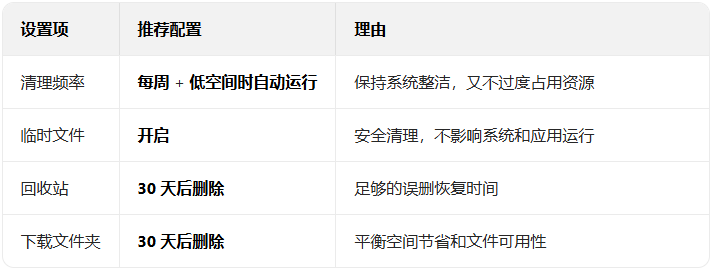
在 "运行存储感知" 下拉菜单中选择清理频率(推荐选择 "每周" 或保留默认的 "仅在存储空间不足时")
-
勾选需要清理的项目(建议全部勾选):
-
临时文件:删除应用未使用的临时文件
-
回收站:建议选择 "30 天后删除"(平衡误删恢复和空间节省)
-
下载文件夹:建议选择 "30 天后删除"(或根据个人需求选择)
-
点击 保存 按钮完成设置
-
(可选)点击 "立即运行" 按钮执行一次立即清理
方法三:针对组策略禁用的恢复方案(仅适用于 Windows 11 专业版 / 企业版)
如果之前通过组策略禁用了存储感知:
-
按下 Win + R 组合键,输入 gpedit.msc,点击确定
-
在组策略编辑器中,导航至:
计算机配置 > 管理模板 > 系统 > 存储感知
-
在右侧找到 "允许存储感知" 设置,双击打开
-
选择 "未配置" 或 "已启用" 选项,点击 确定
-
返回设置应用,按方法一开启存储感知
验证恢复是否成功
设置完成后,可通过以下方式验证:
-
返回存储设置页面,确认 "存储感知" 开关显示为蓝色(开启)
-
查看 "配置存储感知" 页面,确认已勾选需要清理的项目
-
(可选)点击 "立即运行" 手动执行一次清理,观察系统是否开始清理临时文件和回收站
恢复后的最佳实践
总结
最简单有效的恢复方法是:Win + I → 系统 → 存储 → 开启存储感知开关
开启后,建议点击 "配置存储感知" 链接,重新设置清理频率和范围,以确保系统能按照您的需求自动维护磁盘空间。
存储感知恢复后,系统将再次自动清理临时文件、回收站和下载文件夹中的过期文件,帮助保持系统性能和磁盘空间充足。
|



 赣公网安备 36082102000008号