戴尔电脑关闭充电限制的完整指南
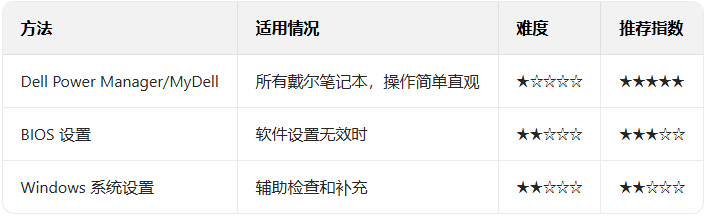
戴尔笔记本的充电限制主要通过三种方式设置:Dell Power Manager/MyDell 应用(推荐)、BIOS 设置和Windows 系统电源选项。下面提供详细关闭方法:
一、通过 Dell Power Manager 关闭(推荐)
-
打开 Dell Power Manager(可通过开始菜单搜索或点击任务栏电池图标)
-
点击 "电池设置" 或 "电源" 选项卡
-
找到 "充电模式" 设置,将其改为 "标准 (Standard)" 模式(此模式下电池会充至 100%)Dell
-
若有 "高级充电 (Advanced Charge)" 选项,关闭它
-
若为自定义模式,将 "停止充电" 阈值设为 "100%"Dell
-
点击 "应用" 或 "保存" 确认更改
如果找不到 Dell Power Manager:
-
从 Microsoft Store 或戴尔官网下载安装最新版 Dell Power Manager
-
部分较新机型可能使用 "MyDell" 应用替代,操作方法类似:打开 MyDell→"电源"→"充电模式"→选择 "标准"Dell
二、通过 BIOS 设置关闭(适用于软件设置无效时)
-
完全关闭电脑,然后重新启动
-
在开机自检时立即按 F2 键(部分机型需按 Fn+F2),直到进入 BIOS 设置界面Dell
-
在 BIOS 中找到 "Power"(电源)选项卡
-
查找 "Battery Configuration"(电池配置)或"Battery Charge Settings"(电池充电设置)
-
将设置从 "Adaptive"(自适应)或"Primarily AC Use"(主要使用交流电源)改为"Standard"(标准)模式Dell
-
按 F10 保存并退出 BIOS,重启电脑
三、通过 Windows 系统设置关闭(辅助方法)
-
按 Win+I 打开 Windows 设置,选择 "系统"→"电源和电池"
-
点击 "更多电源选项"(位于页面底部)
-
在电源选项窗口中,点击当前使用电源计划旁的 "更改计划设置"
-
点击 "更改高级电源设置"
-
在弹出的高级设置窗口中,展开 "电池" 选项
-
找到并禁用 "自适应充电"或"电池充电限制" 相关选项
-
点击 "确定" 保存所有更改
四、不同戴尔机型的特殊说明
XPS 系列
-
部分 XPS 型号在 BIOS 的 Power 菜单下有 "Smart Charging" 选项,需将其关闭Dell
Alienware 系列
-
部分机型在 BIOS 的 "Battery Configuration"下有"Adaptive"和"Advanced Configuration" 选项,均需禁用Dell
Inspiron/Latitude 系列
-
使用 Dell Power Manager Lite (DPM) 1.0:将电池设置改为 "标准" 并关闭 "高级充电"
-
使用 Dell Command | Power Manager 2.0:关闭 "高级充电" 并将模式改为 "自适应"Dell
五、常见问题与注意事项
-
为什么电池充到 95-96% 就不再充电了?
-
这是正常现象,戴尔笔记本在电量接近满格时会转为直供模式,避免电池长期高电量状态,延长电池寿命
-
关闭充电限制后电池仍无法充至 100%?
-
检查是否启用了 Windows 的 "节能模式"(Energy Saver),需同时关闭
-
部分老款戴尔笔记本可能需要更新 BIOS 才能更改充电限制设置Dell
-
如果上述方法都无效?
-
考虑使用命令行工具:以管理员身份打开 PowerShell,输入powercfg /setdcvalueindex scheme_current sub_battery saver BATTERYSAVERAC 0和powercfg /setdcvalueindex scheme_current sub_battery saver BATTERYSAVERDC 0
总结与建议
 重要提示:
重要提示:
-
关闭充电限制后,电池会充至 100%,长期保持高电量状态可能加速电池老化
-
建议仅在需要电池满格(如出差旅行)时临时关闭,日常使用推荐保留充电限制(80% 左右)以延长电池寿命
|



 赣公网安备 36082102000008号