Windows 11 开启任务管理器的 5 种常用方法
Ctrl + Shift + Esc:直接打开任务管理器,无需松开按键,适用于任何场景(包括全屏游戏 / 应用)
-
方法 A:右键点击 "开始" 按钮 (Windows 图标)→选择 "任务管理器"
-
方法 B:点击开始按钮→在搜索框输入 "任务管理器"→点击结果中的 "任务管理器" 图标
-
方法 C:点击开始按钮→展开 "Windows 系统" 文件夹→找到并点击 "任务管理器"
按下Win + R组合键→在运行框中输入taskmgr→按回车键或点击 "确定"
按下Ctrl + Alt + Delete→在弹出菜单中选择 "任务管理器"(传统方法,适合熟悉 Windows 的用户)
右键点击任务栏空白处→在弹出菜单中选择 "任务管理器"
创建桌面快捷方式:
-
右键桌面空白处→选择 "新建"→"快捷方式"
-
在位置框中输入:C:WindowsSystem32Taskmgr.exe
-
点击 "下一步"→输入名称 (如 "任务管理器")→点击 "完成"
从文件资源管理器启动:
打开文件资源管理器→在地址栏输入C:WindowsSystem32Taskmgr.exe→按回车键
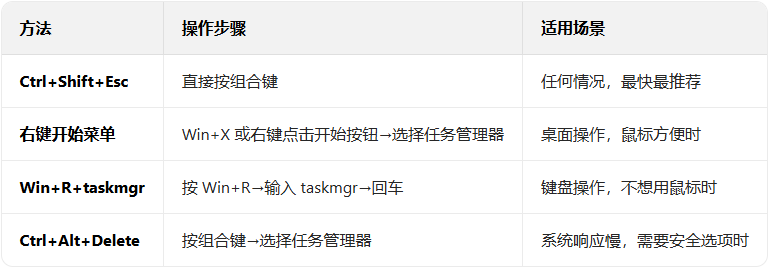 最推荐使用 Ctrl+Shift+Esc,这是最快、最直接的方式,无论你在做什么,都能立即打开任务管理器。
如需更深入了解任务管理器的功能和使用方法,可以在打开后查看各个选项卡,或搜索 "Windows 11 任务管理器功能详解"。
最推荐使用 Ctrl+Shift+Esc,这是最快、最直接的方式,无论你在做什么,都能立即打开任务管理器。
如需更深入了解任务管理器的功能和使用方法,可以在打开后查看各个选项卡,或搜索 "Windows 11 任务管理器功能详解"。
|



 赣公网安备 36082102000008号