Windows 11 有两种 "夜间模式":屏幕色温调节(暖色调护眼)和深色界面(Dark Mode)。下面分别介绍开启方法:
一、屏幕色温调节(护眼夜间模式)
方法 1:快速设置面板(推荐,1 秒开启)
-
按下 Win+A 快捷键,打开任务栏右侧的 "快速设置" 面板
-
在面板中找到 "夜间模式" 图标(太阳 + 月亮),点击即可开启
-
若图标不在面板中:点击 "编辑快速设置"→ 找到" 夜间模式 "并添加 → 点击"完成"
方法 2:系统设置(可调节强度和定时)
-
按下 Win+I 快捷键,打开设置
-
依次选择:系统 → 屏幕
-
在 "亮度和颜色" 区域找到 "夜间模式",打开开关
-
点击 "夜间模式设置" 链接,可:
-
调节 "强度" 滑块(建议 50-70%,避免过黄)
-
开启 "定时计划":选择" 日落到日出 " 或自定义时间
方法 3:命令行 / 快捷方式(高级用户)
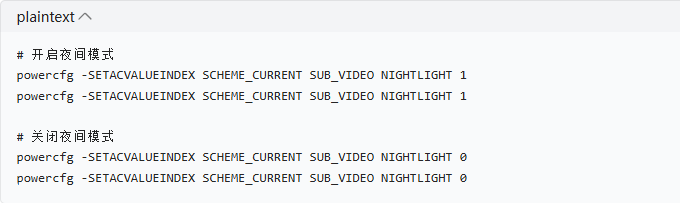
可将命令保存为.bat文件,双击快速切换
二、系统界面深色模式(Dark Mode)
方法 1:个性化设置
-
按下 Win+I 快捷键,打开设置
-
选择 个性化 → 颜色
-
在 "选择模式"下拉菜单中选择"深色"
-
若想让界面更美观:开启 "在开始菜单、任务栏和操作中心显示主题色"(仅深色 / 自定义模式可用)
方法 2:快速设置(部分版本支持)
-
按下 Win+A 打开快速设置面板
-
查找 "深色模式" 图标(黑白方块),点击即可切换
三、高级设置与注意事项
1. 自动定时(推荐)
在 "夜间模式设置" 中开启 "计划夜间模式",选择:
-
日落到日出:需开启定位服务,系统根据地理位置自动计算时间
-
自定义时间:如晚上 22:00 至次日 7:00
2. 环境光感应(笔记本)
在 "系统→屏幕→亮度" 中勾选 "当光线变化时自动调整亮度",环境暗时自动开启夜间模式
3. 常见问题解决
-
夜间模式开关灰色:更新显卡驱动(设备管理器→显示适配器→右键更新)
-
效果不明显:调节 "夜间模式强度" 滑块,建议设为 60-80%
-
仅部分应用变深色:部分应用需单独在其设置中开启深色模式
四、总结与推荐
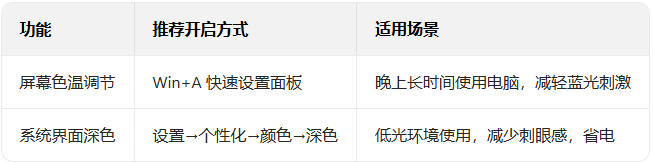
最佳实践:同时开启两种夜间模式,既保护眼睛又减少屏幕亮度,特别适合夜间工作或阅读。
五、补充技巧(可选)
-
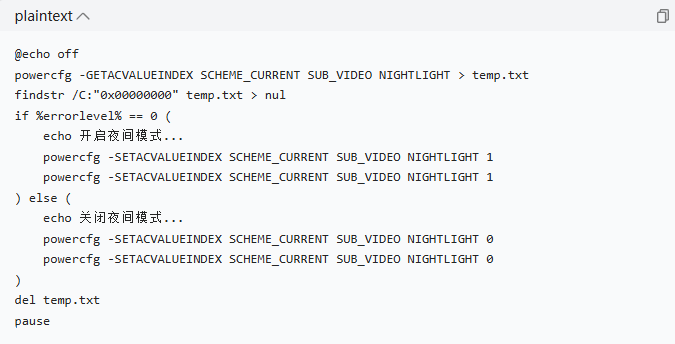
一键切换脚本:
-
-
第三方增强工具:
-
f.lux:比 Windows 自带夜间模式更精确的色温调节
-
Microsoft PowerToys:提供 "Light Switch" 功能,可定时切换深浅色主题,支持日出日落自动触发
Windows 11 的夜间模式不仅能保护视力,还能在夜间使用时减少屏幕对眼睛的刺激,建议根据个人习惯设置定时开启,让电脑随昼夜自动切换状态。
|



 赣公网安备 36082102000008号