Win11 开启 Windows 更新其他选项
步骤 1:打开 Windows 更新设置
-
点击 "开始菜单"(屏幕左下角 Windows 图标)
-
选择 "设置"(齿轮图标)
-
在设置窗口左侧,点击 "Windows 更新"
步骤 2:访问 "其他选项"
在 Windows 更新主界面,向下滚动找到并点击 "高级选项"(或" 更多选项 ")
步骤 3:查看可用的其他选项
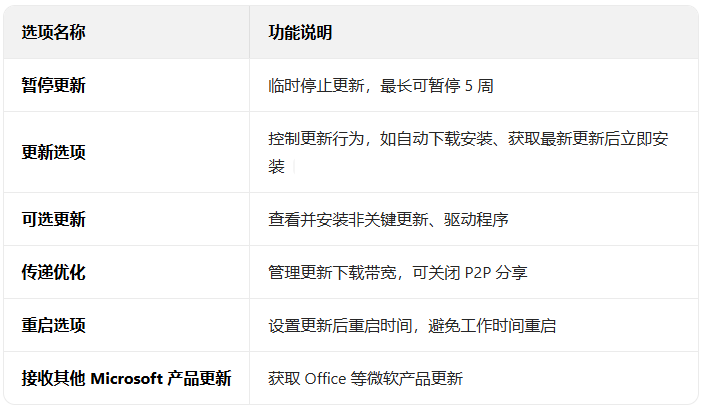
主要功能选项
常见操作示例
1. 启用 "获取最新更新后立即安装"
-
在 "更新选项" 下,将 "获取最新更新后立即可用" 开关设为 "开"
-
注意:安全更新不受此设置影响,会始终自动安装
2. 安装可选更新 (如驱动程序)
-
点击 "可选更新"
-
勾选需要的更新 (如驱动程序、非关键补丁)
-
点击 "下载并安装"
3. 暂停更新 (临时)
-
在 "暂停更新" 部分,选择暂停时间 (如 7 天) 或自定义日期
-
注意:暂停期满后,系统会强制安装更新
快速访问技巧
-
使用 Win+I 快捷键直接打开设置
-
在开始菜单搜索框中直接输入 "Windows 更新设置"
总结
Windows 11 的 Windows 更新 "其他选项" 位于设置→Windows 更新→高级选项中,提供了对更新行为的精细控制,包括暂停更新、选择更新安装时间、管理带宽使用等实用功能,让你能更好地掌控系统更新节奏。
|



 赣公网安备 36082102000008号