Windows 11 性能提升 BIOS 设置全攻略
一、核心性能设置
1. 内存性能优化(必选)
XMP/EXPO 配置:
-
Intel 平台:开启 XMP(Extreme Memory Profile)
-
AMD 平台:开启 EXPO/DOCP(Direct Overclock Profile)
-
操作路径:进入 BIOS → Advanced/OC 菜单 → 找到 "XMP/EXPO Configuration" → 选择 "Profile 1"
-
效果:内存从默认低频(如 2133MHz)提升至标称高频,性能提升约 5-15%
2. CPU 性能增强(推荐)
禁用节能技术:
-
C-States/C1E/C3/C6:设为 "Disabled"(关闭 CPU 休眠状态,减少唤醒延迟)
-
Intel SpeedStep/AMD CoolnQuiet:设为 "Disabled"(禁用动态降频)
启用性能增强:
-
Intel Turbo Boost/AMD Precision Boost:设为 "Enabled"(开启处理器睿频加速)
-
多核增强 (Multi-Core Enhancement):视散热情况谨慎启用(部分主板)
二、启动与存储优化
1. 启动设置
UEFI 模式(必选):
-
Boot Mode:设为 "UEFI Only"(禁用 Legacy/CSM)
-
原因:Windows 11 原生支持 UEFI,启动更快(减少约 30% 启动时间),并支持 GPT 分区和安全启动
快速启动:
-
Fast Boot/Thunder Boot:设为 "Enabled"(跳过部分开机检测)
-
注意:启用后可能无法通过按键进入 BIOS,需通过系统设置访问
启动顺序:
-
第一启动设备:设为 SSD(系统盘),禁用软驱等非必要设备
2. 存储性能
AHCI 模式(必选):
-
SATA Operation/Storage Controller:设为 "AHCI"(禁用 IDE 模式)
-
验证:Windows 中查看设备管理器→磁盘驱动器→控制器应为 "标准 SATA AHCI 控制器"
NVMe 优化(针对高速 SSD):
-
PCIe ASPM:设为 "Disabled"(减少 NVMe 延迟)
-
在电源管理高级设置中:
-
Primary NVMe Idle Timeout:设为 500(延长高性能状态)
-
Primary NVMe Power State Transition Latency Tolerance:设为 10(降低延迟)
三、高级优化(进阶)
1. PCIe 与芯片组设置
-
PCIe Link State Power Management:设为 "Off"(减少外设延迟)
-
芯片组设置:确保已更新至最新 BIOS 版本(提升稳定性和兼容性)
2. 电源管理
-
电源配置文件:设为 "High Performance/Balanced"(非节能模式)
-
若笔记本需平衡性能与续航:
-
性能模式:游戏 / 创作时使用(提升 CPU/GPU 功耗释放)
-
安静 / 省电模式:移动办公时使用(降低风扇噪音,延长电池)
四、不同主板品牌设置差异
1. 华硕主板
-
XMP 开启:F7 进入高级模式→Ai Tweaker→AI Overclock Tuner→选择 XMP Profile
-
特有功能:AEMP(华硕增强内存配置),一键优化 DDR5 内存
2. 微星主板
-
XMP 开启:F7 高级模式→OC 菜单→选择 XMP Profile
-
特有功能:内存超频预设("逆天香" 等选项,时序更紧,延迟更低)
3. 技嘉主板
-
XMP 开启:高级模式→MIT→Advanced Memory Settings→启用 XMP
-
特有功能:高带宽 (High Bandwidth) 和低延迟 (Low Latency) 选项,同时提升内存带宽与降低延迟
五、安全与兼容性设置(Win11 必备)
-
TPM 2.0:Security→TPM Configuration→设为 "Enabled"(Win11 强制要求)
-
Secure Boot:Boot/Security→设为 "Enabled"(推荐,增强系统安全性)Microsoft Support
-
虚拟化支持:
-
Intel:Intel VT-x
-
AMD:AMD-V/SVM Mode→设为 "Enabled"(如需运行虚拟机)
六、操作步骤与注意事项
1. 如何进入 BIOS
-
开机时按特定键:
-
华硕 / ROG:F2/Del
-
微星:Del/F2
-
技嘉:F2/Del/F12
-
其他品牌:通常为 F2/F10/Del/Esc,开机时屏幕会显示提示
-
Windows 11 直接进入:设置→更新与安全→恢复→高级启动→立即重启→疑难解答→高级选项→UEFI 固件设置→重启 Microsoft Support
2. 安全操作建议
-
备份重要数据后再修改 BIOS 设置
-
更改设置后保存并重启,观察系统稳定性
-
若出现异常(蓝屏 / 无法启动):
-
尝试 "Load Optimized Defaults" 恢复默认设置
-
若支持,使用主板上的 BIOS 重置按钮 / 跳线
-
定期更新 BIOS至最新版本(官网下载),可改善性能与兼容性
总结:性能提升效果预估
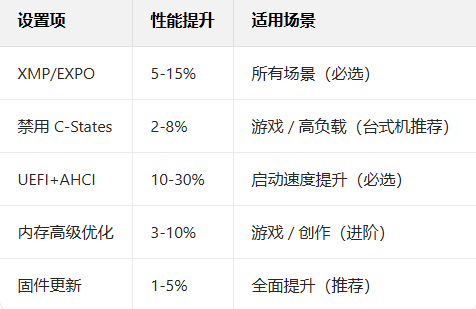
实施建议:
-
基础优化:开启 XMP/EXPO、UEFI+AHCI(必选)
-
性能优先:禁用 C-States、启用 Turbo Boost
-
笔记本平衡:选择性开启性能选项,保留部分节能功能
-
最后:更新 BIOS 至最新版本,释放硬件最大潜力
注意:笔记本用户需权衡性能与电池续航,部分设置(如禁用 C-States)会显著增加功耗。
下一步:设置完成后,建议使用性能测试工具(如 3DMark、PCMark)验证效果,并在 Windows 中启用 "高性能" 电源计划,以充分发挥 BIOS 优化效果。
|



 赣公网安备 36082102000008号