|
|
|
|
|
Windows 11 25H2 版本带来了 AI 智能体集成、任务栏紧凑布局、文件拖动即共享等实用升级。很多用户想把系统升级为 25H2 版本,但不知道 Windows 11 25H2 镜像文件在哪里?以下,小编给大家分享 Windows 11 25H2 镜像文件的下载地址,方便大家下载与安装。 Windows11 25H2 64位 专业版镜像:点击下载 该系统镜像精心经过精心优化,性能出色,运行稳定流畅。还为用户带来多项性能,文件资源管理器新增了针对 Microsoft 365 内容的精选视图、上下文菜单分隔符以及与 Android 设备的新共享选项等。
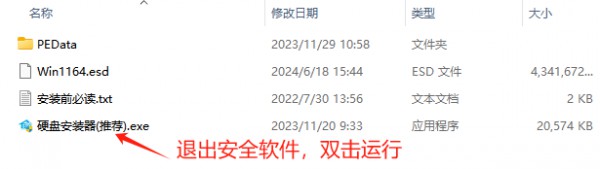
安装方法 如果你原来的电脑系统可以正常启动并能够正常上网,小编推荐您使用最为简单的安装方法:本地硬盘一键安装。 如果硬盘安装失败,或者您的电脑已经是开不了机、卡在欢迎界面、进不去桌面、蓝屏等情况就需要选择第二种方法:U盘重装系统。 在安装系统前请注意备份C盘(系统盘)上的重要数据,系统重装会重置C盘(系统盘),建议提前转移个人资料并备份硬件驱动。硬盘安装前,建议先制作U盘启动工具。 注:重装系统,电脑只有一个C盘怎么创建分区 一. 硬盘一键安装(注:禁止插入U盘) 先下载本站系统iso文件,并把iso文件解压到D盘或者其他盘,切记不能解压在桌面或解压在C盘。 关闭电脑中的各种杀毒软件,否则容易出现安装失败,然后双击【硬盘安装器(推荐).exe】。
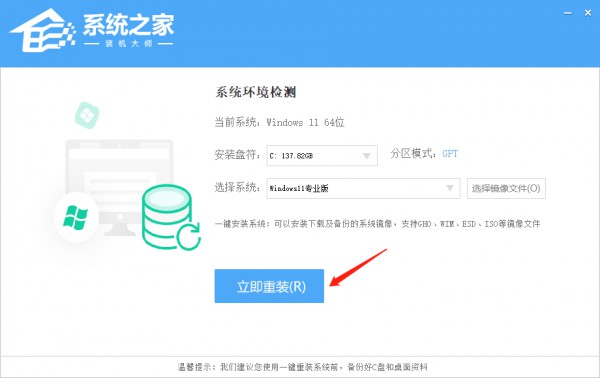
点击【立即重装】之后,全程自动安装,无需人工干预,整个安装过程大概5-20分钟。
二. U盘重装系统 U盘启动工具安装:U盘重装win11系统教程 以上就是Windows11 25H2镜像文件下载地址详情的全部内容,望能这篇Windows11 25H2镜像文件下载地址详情可以帮助您解决问题,能够解决大家的实际问题是软件自学网一直努力的方向和目标。 |
|
|
Copyright @ 2006-2024 rjzxw.com Inc All Rights Reserved. 软件自学网 版权所有
联系我们
赣ICP备17006577号-1  赣公网安备 36082102000008号