


|
|
|
|
|
微软面向 Win11 Dev/Beta 频道推送 Build 26220.7271 预览版,启用针对文件管理器的两项改进:精简右键菜单以及预加载。该版本采用分批部署策略,未自动启用的用户可通过 ViveTool 工具手动启用。以下,小编给大家带来详细的启动教程步骤介绍。 瘦身版右键菜单 微软于 11 月 22 日面向 Dev 和 Beta 频道,发布 Windows 11 Build 26220.7271 预览版,已部署改进: 微软将压缩为 ZIP 文件、复制为路径、设置为桌面背景、向右旋转和向左旋转移到了新的管理文件弹出菜单中。 微软已将始终保留在此设备上和释放空间等云提供商选项移至相应的云提供商弹出菜单中。 微软将发送到我的手机功能移到了云服务提供商选项旁边。 微软将打开文件夹位置移至打开和打开方式旁边。 在更新前,尤其是用户调高显示缩放比例后,右键菜单的长度一度占据近 75% 的屏幕纵向空间,严重影响了使用体验;更新后,右键菜单在视觉上确实变得更加紧凑和美观,其屏幕空间占用率已从原先的 75% 显著降低至 50% 左右。 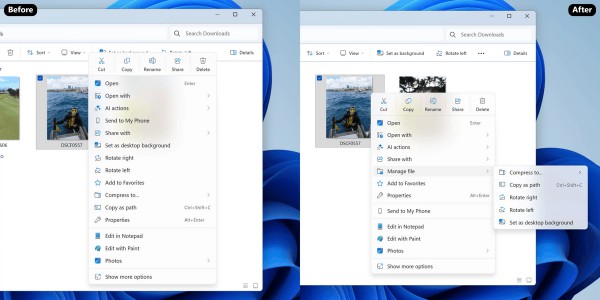 由于微软目前正分批推进部署,对于已经升级到 Build 26220.7271,但没有看到相关改进的用户,可以通过以下方式启用: 1. 确保系统已安装 2025 年 11 月的安全更新,版本号不低于 26220.7271。 2.下载 Vivetool 工具,然后解压缩到任意文件夹,但需要记住该文件夹路径(例如 C:Program Files (x86)ViVeTool-v0.3.2)。 3. 按下 Win 键(或者使用鼠标)打开开始菜单,输入cmd,然后选择以管理员权限打开命令提示符。 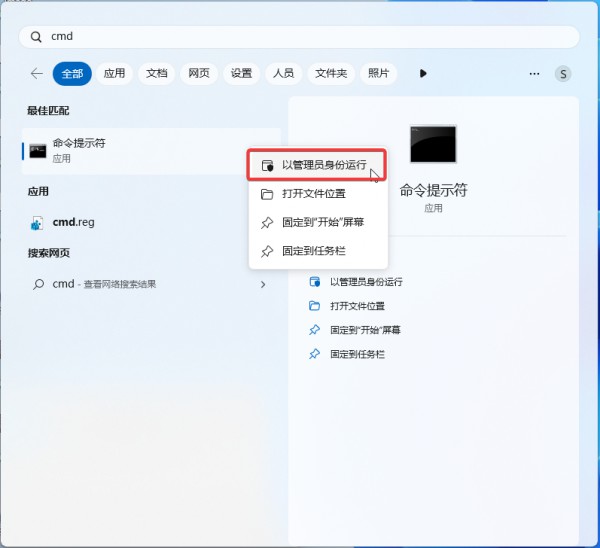 4. 使用 cd 命令跳转到 ViveTool 文件夹,例如cd C:Program Files (x86)ViVeTool-v0.3.2。 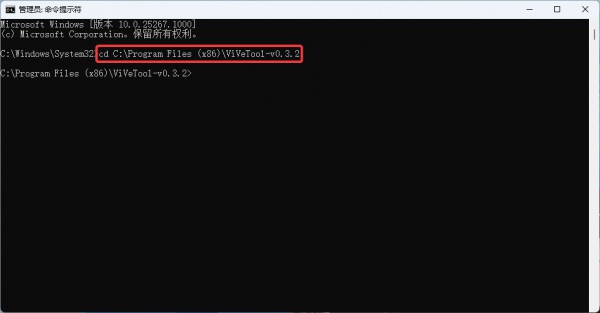 5. 然后输入相关命令,按下回车键。 vivetool /enable /id:58423575 6. 重启设备。 后台预加载 微软的新计划,正是要让文件管理器这个应用程序本身,也像系统 Shell 一样,始终在后台处于待命状态。预加载的核心逻辑是在用户实际需要使用文件管理器前,就将应用加载完毕。 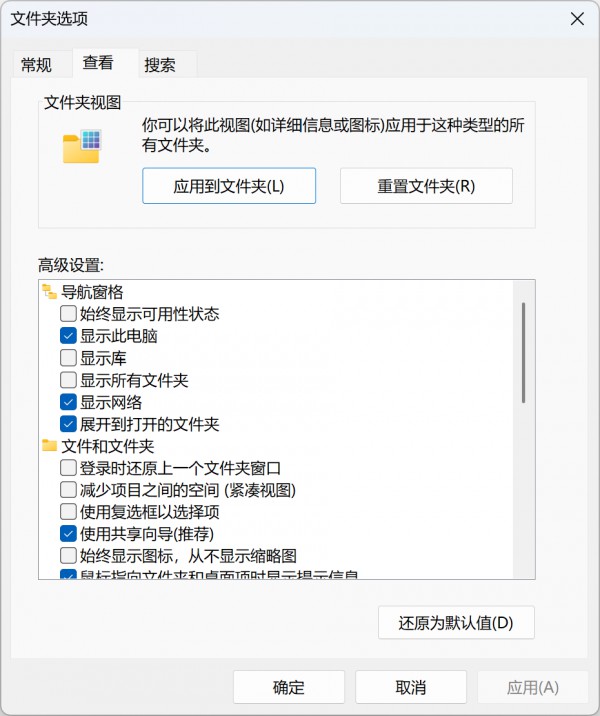 ▲ 相应选项应位于这一界面 这样一来,在用户点击文件管理器图标后,窗口便能立即弹出,从而大幅提升启动性能。 1~4 步骤和上文相同。 5. 然后输入相关命令,按下回车键。 vivetool /enable /id:58778013 6. 重启设备。 以上就是Win11 文件管理器启用瘦身版右键菜单、后台预加载的方法的全部内容,望能这篇Win11 文件管理器启用瘦身版右键菜单、后台预加载的方法可以帮助您解决问题,能够解决大家的实际问题是软件自学网一直努力的方向和目标。 |
|
|
Copyright @ 2006-2024 rjzxw.com Inc All Rights Reserved. 软件自学网 版权所有
联系我们
赣ICP备17006577号-1  赣公网安备 36082102000008号