


|
|
|
|
|
Win11 查看系统还原点详细信息全攻略 方法一:通过系统属性(推荐)打开系统属性(任选一种方式): 1、搜索框输入【创建还原点】,点击顶部结果;2、按Win+R,输入systempropertiesprotection,回车; 3、设置 (Win+I)→系统→关于→系统保护; 4、在【系统保护】选项卡,选中系统盘 (C 盘)→点击【显示更多还原点】或【系统还原】按钮; 5、在弹出的【系统还原】向导中,点击【下一步】,即可看到所有还原点列表。 查看详细信息: 1、每个还原点显示创建日期和时间、描述和类型(手动 / 自动); 2、勾选【显示更多还原点】可查看全部可用还原点; 3、选中某还原点后,可点击【扫描受影响的程序】查看该还原点会影响哪些软件。 方法二:使用系统还原工具(rstrui)1、按Win+R,输入【rstrui】,回车,直接启动系统还原向导;2、点击【下一步】,即可查看还原点列表,操作同方法一第 4 步。 方法三:使用 PowerShell 命令(适合高级用户)1、以管理员身份打开 PowerShell(右键开始菜单→Windows PowerShell (管理员))2、输入以下命令并回车: plaintext Get-ComputerRestorePoint | Format-Table -AutoSize 此命令将列出所有还原点的序列号、创建时间、描述、类型等完整信息 若需更详细的特定还原点信息,使用: plaintext Get-ComputerRestorePoint -RestorePointID <还原点ID> (将<还原点ID>替换为目标还原点的 ID 号) 方法四:通过控制面板(传统方式)1、打开控制面板→系统和安全→系统 2、点击左侧【系统保护】链接,后续操作同方法一第 2-4 步。 还原点信息详解 查看时,每个还原点会显示以下关键信息:
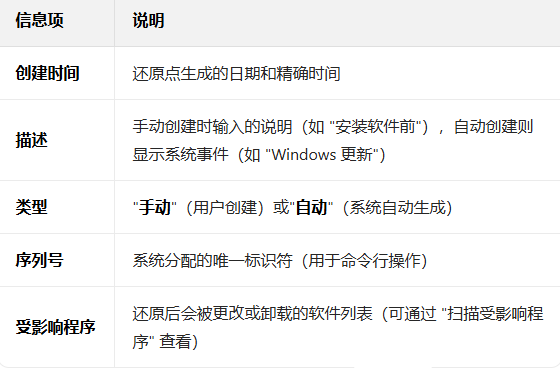 实用技巧1、筛选还原点:在还原点列表中,系统还原点按时间倒序排列,最新的在最上方。2、查找特定还原点:若还原点较多,勾选 "显示更多还原点" 可查看全部,或通过描述关键词快速定位。 3、判断还原点质量:优先选择创建时间较近且描述清晰的还原点,避免使用过旧或描述不明的点。 总结查看 Win11 系统还原点详细信息有多种方法,推荐使用系统属性→系统保护→显示更多还原点的方式,操作直观且功能全面。定期查看还原点状态是系统维护的重要环节,特别是在进行重大系统更改前,确保已创建有效还原点可大幅降低系统故障风险。
|
|
|
Copyright @ 2006-2024 rjzxw.com Inc All Rights Reserved. 软件自学网 版权所有
联系我们
赣ICP备17006577号-1  赣公网安备 36082102000008号