下面给大家介绍的是Ps怎么创建动作的方法,具体创建方法与步骤如下,希望能帮助到大家!
Ps创建动作是从动作面板中创建,动作面板按Alt+F9键,新建动作后,再操作时都会记录下来。
型号:笔记本
系统:win10系统
软件:PS2019软件
动作面板快捷键:Alt+F9
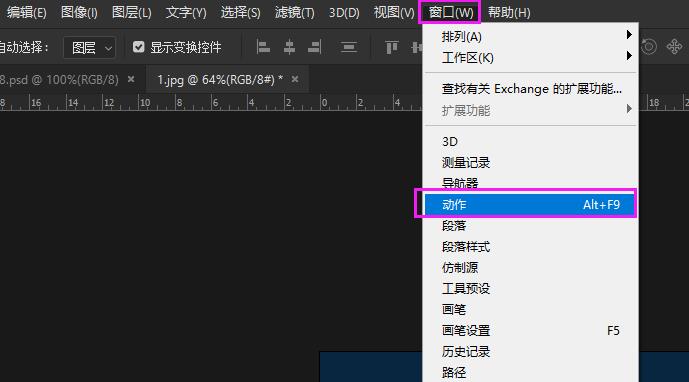 2
2、弹出动作面板,点击动作创建。
2
2、弹出动作面板,点击动作创建。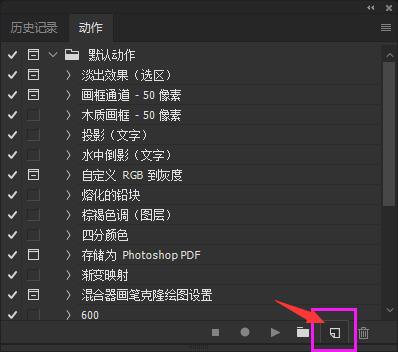 3
3、弹出新建动作面板,取名为我的动作,点击记录。
3
3、弹出新建动作面板,取名为我的动作,点击记录。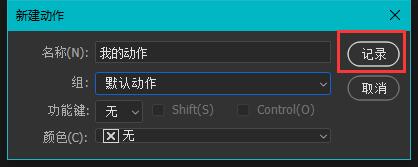 4
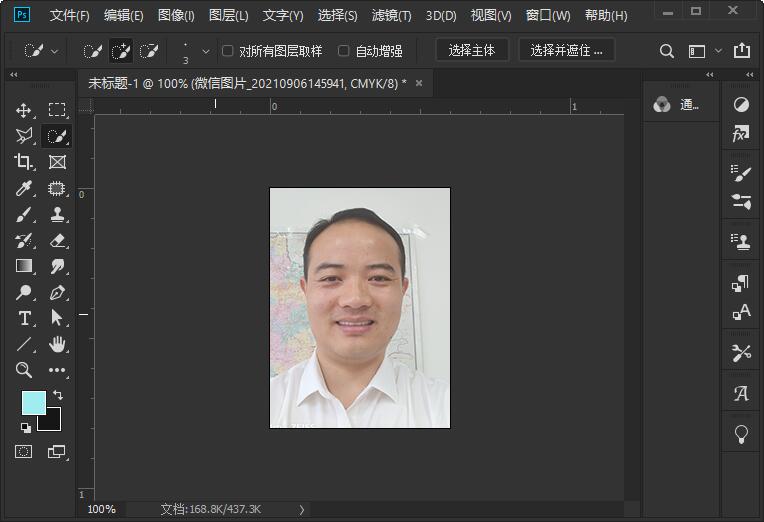
4、动作创建后,按Ctrl+M键,弹出曲线面板,进行调色,效果如下:
4
4、动作创建后,按Ctrl+M键,弹出曲线面板,进行调色,效果如下: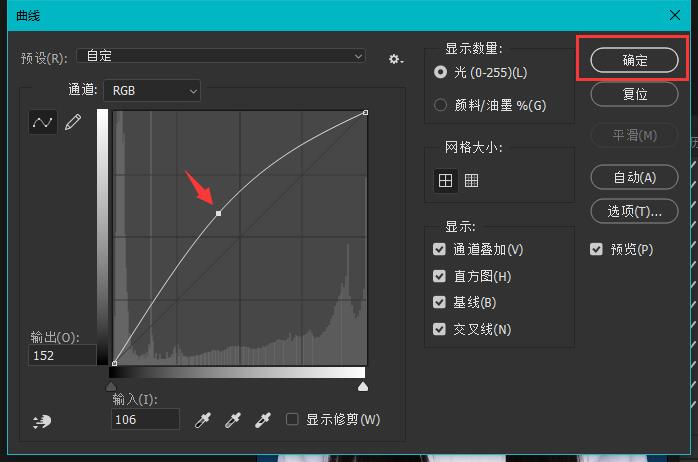 5
5、这样我的动作下面就有记录曲线调色,有红点代表在记录中。
5
5、这样我的动作下面就有记录曲线调色,有红点代表在记录中。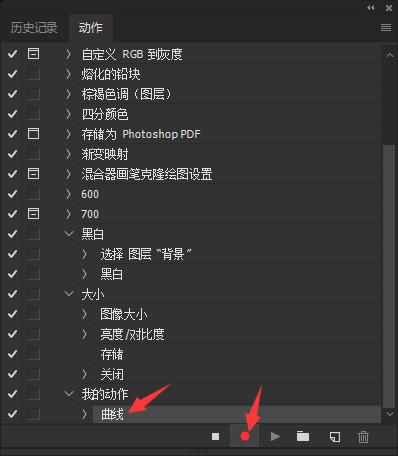 6
6、调好色后,点击保存。
6
6、调好色后,点击保存。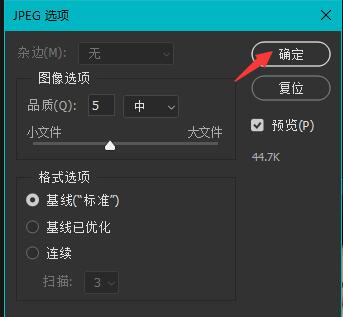 7
7、这样保存也记下来了。效果如下:
7
7、这样保存也记下来了。效果如下: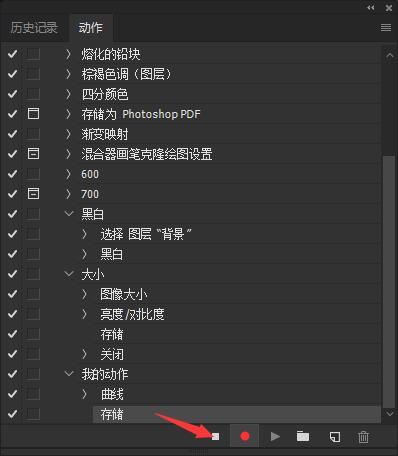 END
END
PS动作是把每一步操作步骤都记录下来。
Copyright @ 2006-2024 rjzxw.com Inc All Rights Reserved. 软件自学网 版权所有
联系我们
赣ICP备17006577号-1  赣公网安备 36082102000008号