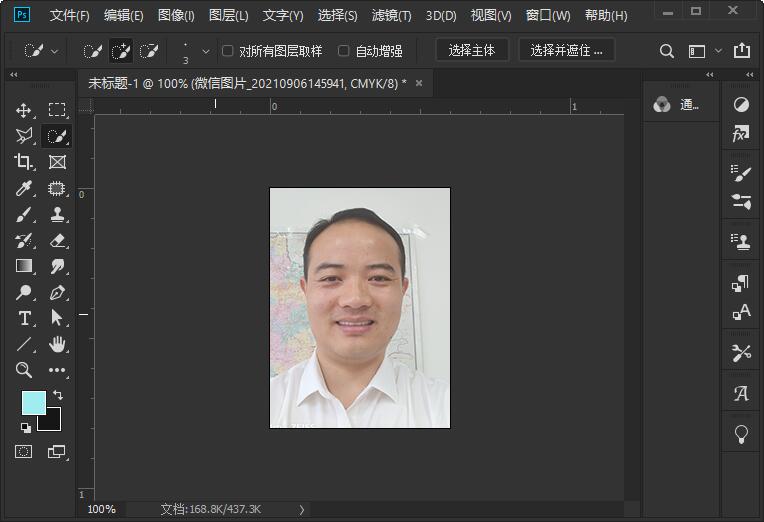
下面给大家介绍的是ps怎么给人物脸部局部变白的方法,希望能帮助到大家!
ps给人物脸部局部变白有很多种方法,这里使用色彩范围与亮度对比度来完成。
型号:台式电脑
系统:Win10系统
软件:Photoshop2019软件
暂无
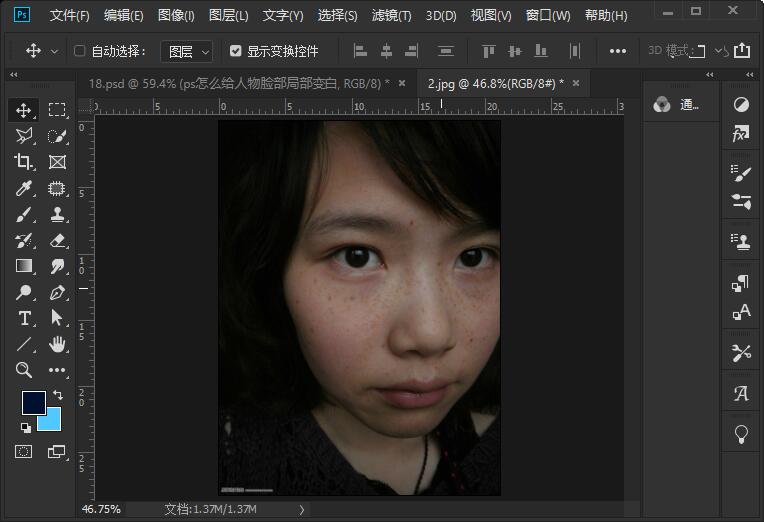 2
2、点击选择菜单,点击色彩范围。如下图:
2
2、点击选择菜单,点击色彩范围。如下图: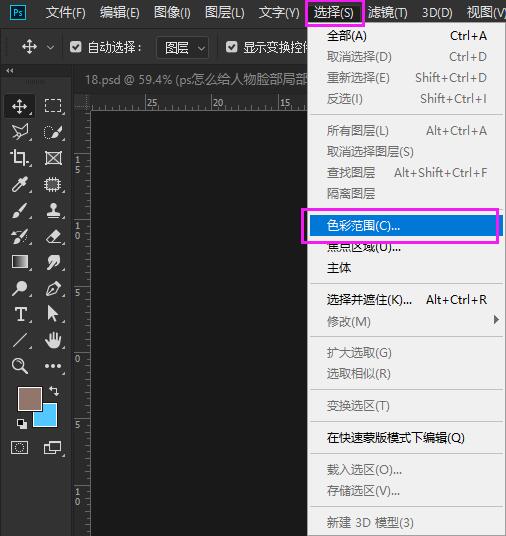 3
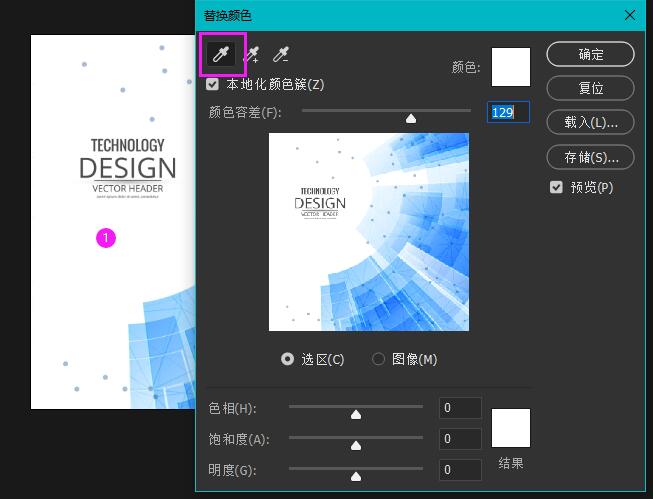
3、弹出色彩范围对话框,设置颜色容差为200,范围为100%,再用吸管减法,点击头发部分。然后再点击确定。
3
3、弹出色彩范围对话框,设置颜色容差为200,范围为100%,再用吸管减法,点击头发部分。然后再点击确定。 4
4、生成选区后,点击图像菜单--调整---亮度与对比度。然后参数调到最大。
4
4、生成选区后,点击图像菜单--调整---亮度与对比度。然后参数调到最大。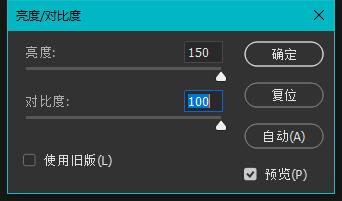 5
5、调好后,点击确定。就完成了人物脸部局部变白的效果。
5
5、调好后,点击确定。就完成了人物脸部局部变白的效果。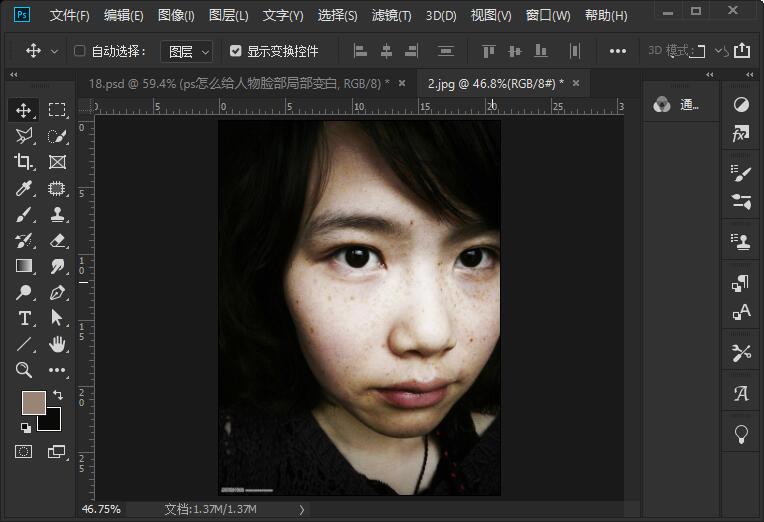 END
END
就是使用PS色彩范围选上部分区域,再使用亮度与对比度调亮。
Copyright @ 2006-2024 rjzxw.com Inc All Rights Reserved. 软件自学网 版权所有
联系我们
赣ICP备17006577号-1  赣公网安备 36082102000008号