用户在装机之后发现直接Windows11任务栏变得特别的大,那么遇到这种情况我们要怎么解决呢?
下面给大家介绍的是Win11电脑下面的任务栏改大小的解决方法,希望能帮助到大家!
型号:台式电脑
系统:win11系统
软件:Windows11系统
 2
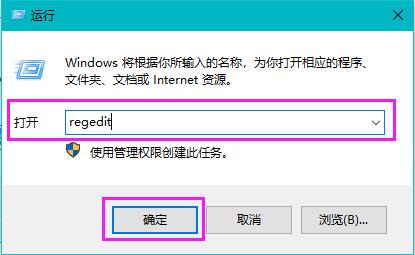
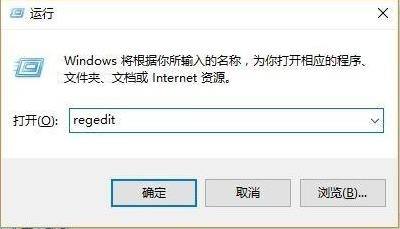
2、输入regedit,然后点击确定。
2
2、输入regedit,然后点击确定。 3
3、进入注册表后,在地址栏中输入:图中的地址。
3
3、进入注册表后,在地址栏中输入:图中的地址。 4
4、鼠标右键在这里新建一个值(32)。
4
4、鼠标右键在这里新建一个值(32)。 5
5、取名叫:TaskbarSi的文件。
5
5、取名叫:TaskbarSi的文件。 6
6、然后修改数值:“0”是小任务栏。
6
6、然后修改数值:“0”是小任务栏。 7
7、然后修改数值:“1”是中任务栏。
7
7、然后修改数值:“1”是中任务栏。 8
7、然后修改数值:“2”是大任务栏。
8
7、然后修改数值:“2”是大任务栏。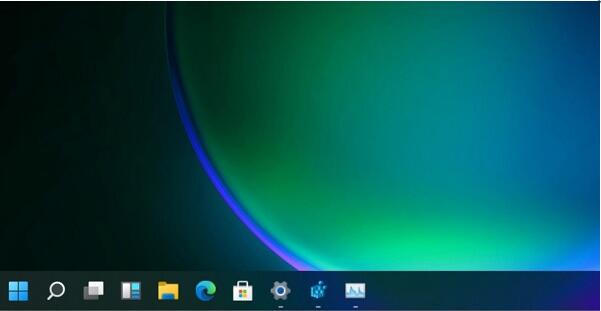 END
END
以上介绍的是Win11电脑下面的任务栏改大小的解决方法,更多的WIN11教程,请关注软件自学网。
Copyright @ 2006-2024 rjzxw.com Inc All Rights Reserved. 软件自学网 版权所有
联系我们
赣ICP备17006577号-1  赣公网安备 36082102000008号