最近不少用户在使用电脑的经常会遇到一些问题,而最近不少用户升级了Windows11系统之后发现,自己的电脑不停的重启,导致电脑一直出现一些问题。
下面给大家介绍的是Win11电脑无限重启怎么办的解决方法。希望能帮助到大家!
型号:笔记本
系统:win11系统
软件:Windows11系统
暂无
 2
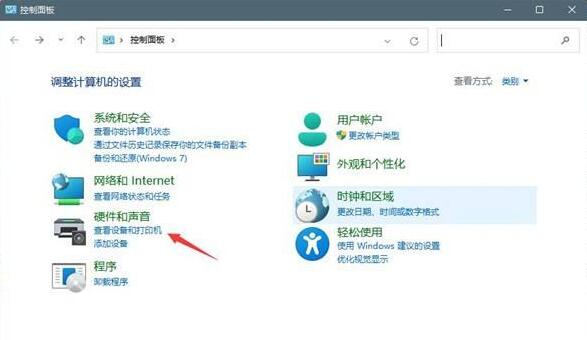
2、然后点击控制面板中的“系统和安全”。
2
2、然后点击控制面板中的“系统和安全”。 3
3、然后找到其中的“系统”选项进入。
3
3、然后找到其中的“系统”选项进入。 4
4、打开系统后,点击相关链接右侧的“高级系统设置”。
4
4、打开系统后,点击相关链接右侧的“高级系统设置”。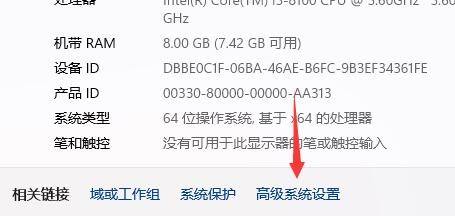 5
5、然后点击启动和故障恢复中的“设置”。
5
5、然后点击启动和故障恢复中的“设置”。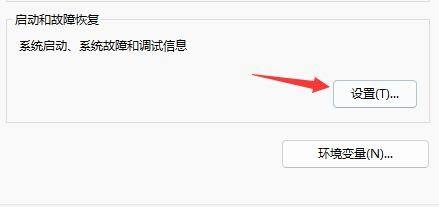 6
6、之后只要取消勾选其中的“自动重新启动”就可以了。
6
6、之后只要取消勾选其中的“自动重新启动”就可以了。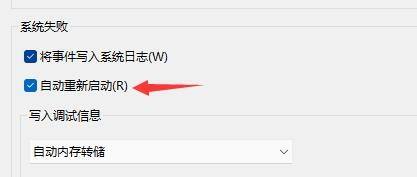 END
END
以上就是介绍Win11电脑无限重启的方法,更多的知识请关注软件自学网。
Copyright @ 2006-2024 rjzxw.com Inc All Rights Reserved. 软件自学网 版权所有
联系我们
赣ICP备17006577号-1  赣公网安备 36082102000008号