


|
|
|
|
|
|
| 手机教程简介: iphoto软件应用iPhone版本介绍 |
|
笔刷工具
iphoto软件共有八种笔刷,这些笔刷功能分别是:修复、红眼、饱和、去饱和、增亮、变暗、锐化和柔化。这些都是比较常用的修图功能,笔刷工具可以在选择后直接在图片上用手指涂抹来修改照片效果,此手机教程由软件自学网首发,能够对图片局部进行精确且细微的修改。  边缘检测与擦除工具 此外,这款软件还带有边缘检测与擦除工具,让你在使用笔刷的时候能够精确控制涂抹的位置。 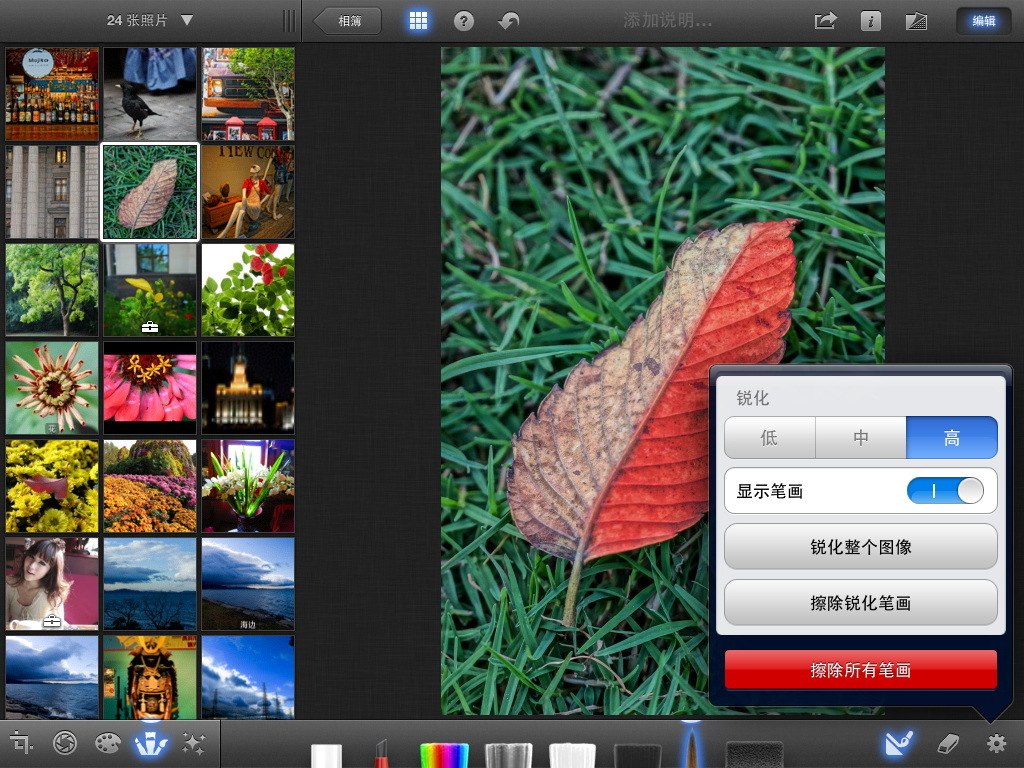 效果选择与显示笔画 很多画笔还可以选择“低、中、高”的强弱效果,也能够以红色显示所画过的区域,如果你想让画笔应用到整张照片,则只需要选择“锐化整个图像”即可。  照片效果 iphoto内置了六大类照片效果,分别可选:暖色调与冷色调、双色调、黑白色、光环、复古、艺术。  非常多的效果应用 其中复古与艺术模式中还有非常多的效果应用,操作简单,效果立现,完全傻瓜化的滤镜套用,非常适合懒得对照片做后期的同学。  手动精确控制照片效果 复古与艺术模式效果中的有些像渐变、晕影以及移轴等可以手动精确控制照片效果。  分享iphoto中的照片 如何分享iphoto中的照片?这款软件中有很多实用的分享方式,比如可以通过电子邮件分享、发送到其他安装iphoto的ISO设备上,以及上传至flickr等。  照片通过邮件分享界面  传至其他ISO设备 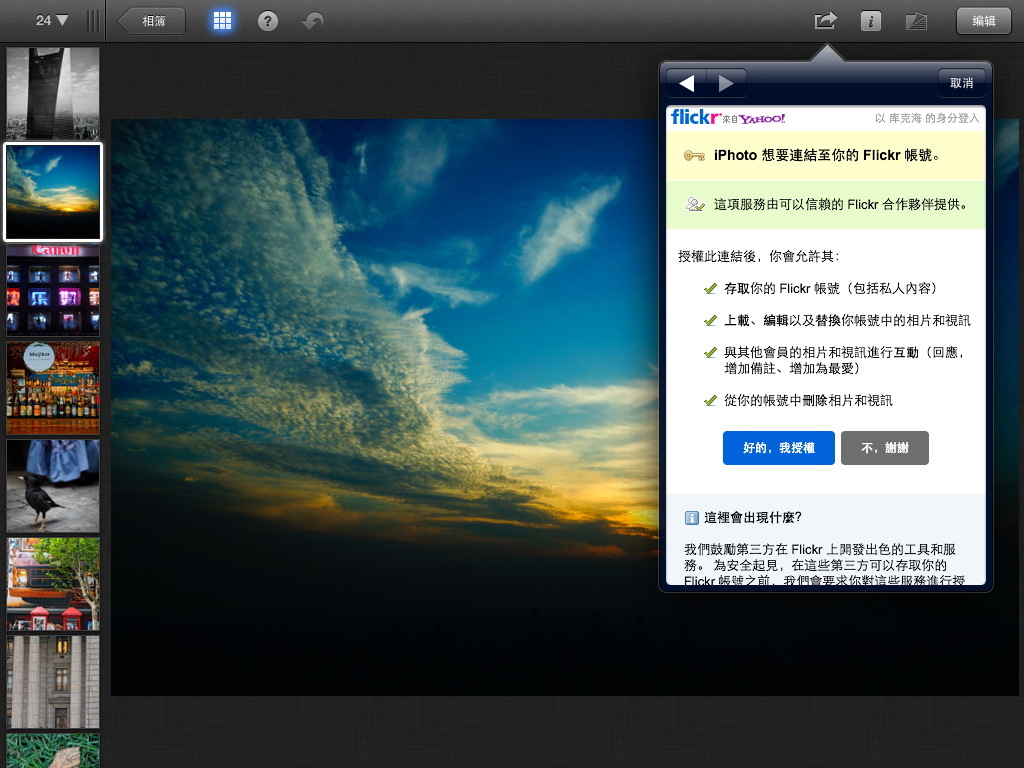 授权至Flickr 笔者试了一下,可以支持flickr授权并上传分享,可以支持选择多张照片分享,还是挺方便。  flickr共享界面  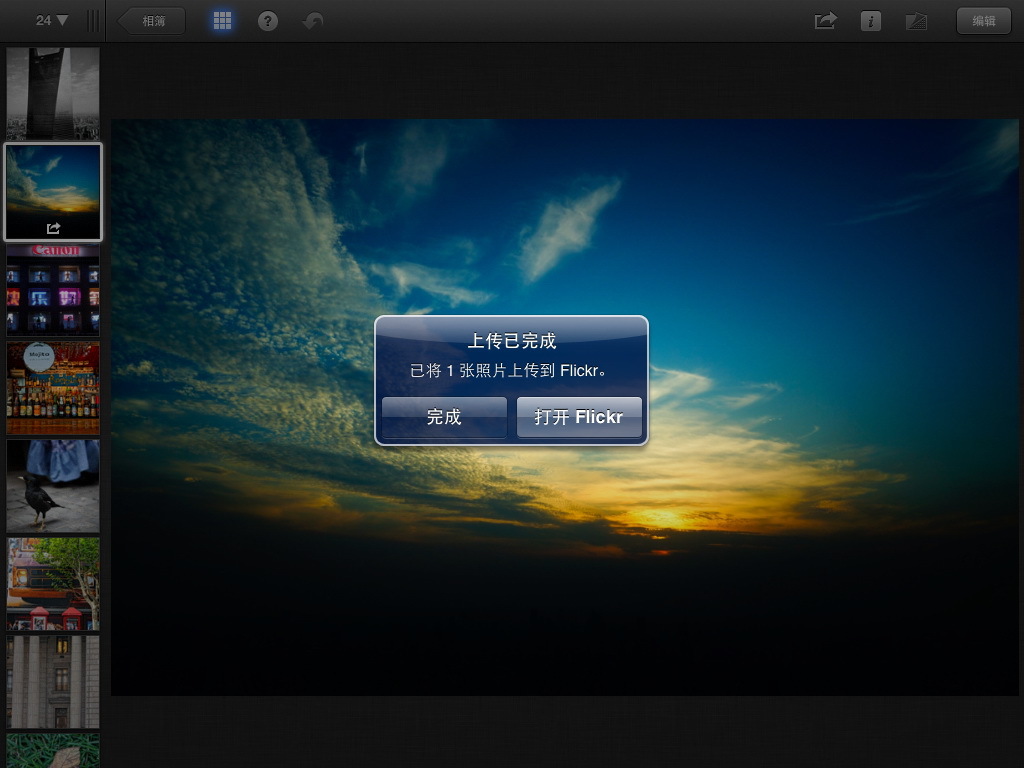 传输完成  分享设置  批处理功能 如果你已经处理好一张照片,并且希望把这种效果应用到其他多张照片上,你无需一张张进行处理,只需使用批处理功能。首先选择拷贝一张照片效果。  复制特效 然后选择你想应用效果的照片,点选“粘贴曝光、颜色和效果”。  iphoto自动批处理中  批处理完成 最后你可以看到批处理好的效果,还是非常方便好用的。 笔者使用了几种图片效果,并做了截图,我们一起来看一下。
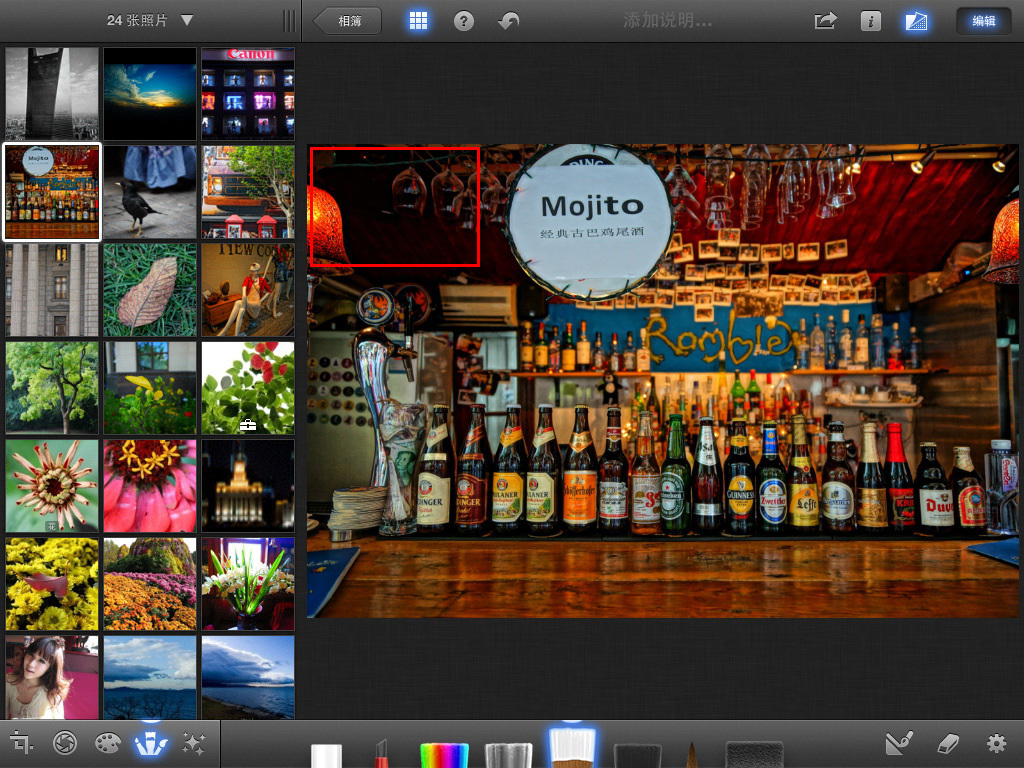 原图  使用增亮画笔后的效果  原图2  使用修复画笔去掉那片云彩 修复画笔比较适合小范围的应用,如果大面积使用,或者背景比较杂乱的话,效果就不会太好。  使用去饱和画笔后的局部效果 总体而言,这些画面的效果都比较明显,并且也比较好控制强弱程度。 下面是使用不同艺术效果的同一张照片,大家可以直观地看到效果差异。 渐变效果请注意上面云层色彩的变化。  暗渐变  暖色调渐变  冷色调渐变  晕影效果 最强烈暗角效果  晕影 较少的暗角效果  移轴 可控制移轴效果的宽度与位置  油画  水彩画 下面是几张使用复古效果的照片,大家可以自己对效果类型与强弱进行微调。  旧版Chrome  六十年代  饱和胶片  中性胶片  活泼的  柔和 iOS版iphoto是一款不错的图像处理软件,在ipad2上使用时流畅度尚可,偶尔有程序自动退出的情况,如果在new ipad上应用的话,效果和处理速度应该会更出色。iphoto强大的处理能力、多种滤镜效果以及批处理功能让它成为目前ios设备上最好用的图像处理软 件之一。 优点: 1.直观、友好的操作界面,快速上手 2.支持邮件、其他ISO设备与Flickr等照片分享方式 3.照片EXIF信息查看 4.多点触控,处理图片简单方便 5.具有批处理功能 6.内置多种特效,并且可以适当调整效果 7.笔刷功能 缺点: 1.没有图层功能 2.不支持ipad一代 3.建议增加微博等分享方式 目前这款软件售价30元人民币,价格还是可以接受的,其他还可以选择美图秀秀、Snapseed、Photoshop Touch等图像软件来试试。 |
|
|
|
|
Copyright @ 2006-2024 rjzxw.com Inc All Rights Reserved. 软件自学网 版权所有
联系我们
赣ICP备17006577号-1  赣公网安备 36082102000008号