


|
|
|
|
|
|
| 手机教程简介: itunes免费注册教程 |
|
买到iPhone,下载安装了iTunes,就得要注册一个iTunes store的账户,此手机教程由软件自学网首发,这样用起iTunes来或者安装一些类似QQ这样的免费软件也很方便,但直接注册iTunes store是要需要填写信用卡号的,这就难为了一些没有信用卡的用户或者不想付费安装软件的用户。下面就是手把手的详细教程教你注册iTunes9的免费账户。 1、打开iTunes,点击右侧的iTunes Store。  2、在iTunes Store的软件商店界面的右侧,找到免费App,然后随便找一个,点击右侧的“免费”按钮。  3、这时就会弹出一个提示iTunes Store注册的窗口,点击“创建新账户”。 (这步才是关键,只有经过以上步骤才会注册到不用填写信用卡的免费账户,如果直接注册,是需要填写信用卡信息的) 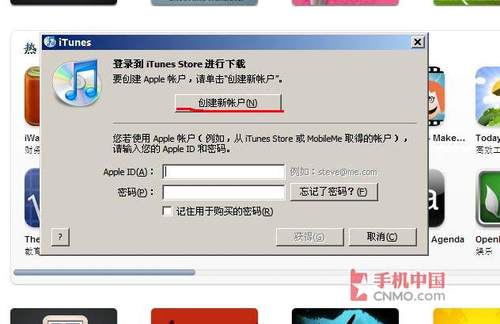 4、接下来点击“继续”。  5、 下一步如图设置,然后点击“继续”。  6、注册信息的填写,邮箱一定要填写你自己的能有的真实邮箱,因为后面还要用来接收注册确认邮件。  7、这回出现“无”这个选项了,就表示不用必须填写信用卡账号了,继续注册。  8、这里就发送验证邮件了,点击“确定”。 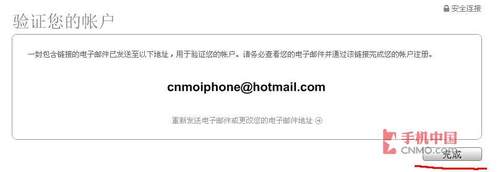 9、 到你的邮箱里找到收到的验证邮件。 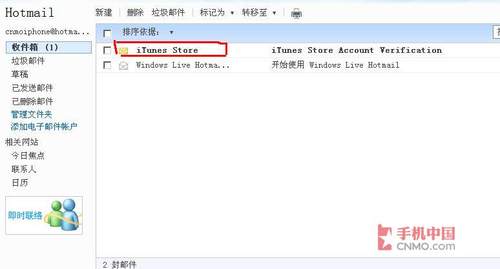 并且点击邮件中的验证链接  10、之后iTunes上就会弹出一个登陆对话框,这时输入你刚才注册的ID和密码就可以了。  11、点击“完成”,注册完毕。  12、注册完还有最后一步,就是对这台电脑进行iTunes操作的授权,点击iTunes菜单栏的Store,选择“对电脑授权”。 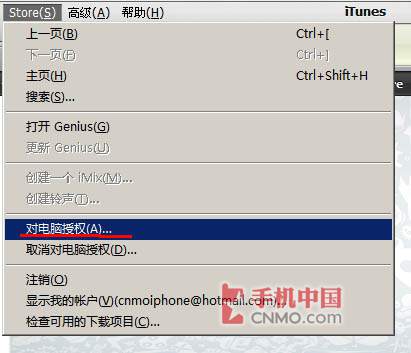 好了,这样免费的iTunes账户就注册完毕了。 |
|
|
|
|
Copyright @ 2006-2024 rjzxw.com Inc All Rights Reserved. 软件自学网 版权所有
联系我们
赣ICP备17006577号-1  赣公网安备 36082102000008号