


|
|
|
|
|
|
| 手机教程简介: |
|
方案二: 苹果手机的照片删了怎么恢复 1、苹果手机的照片删除后,我们还是可以将照片完整恢复的,下面就借助互盾苹果恢复大师将删除的照片恢复。  2、将iPhone设备连接到电脑上,此手机教程由软件自学网首发,然后运行互盾苹果恢复大师,软件打开后,会检测并连接设备。成功连接后,点击“从iTunes备份文件恢复”。  3、当数据成功备份后,点击“开始扫描”,软件会对苹果iPhone设备手机的备份文件数据进行深度扫描。  4、数据成功扫描成功后,我们在软件的界面就可以看到之前删除的照片了。  5、点击软件界面左侧的“照片”选项,勾选该照片,点击“导出选中记录”即可。也可以勾选全部,直接导出全部的照片。 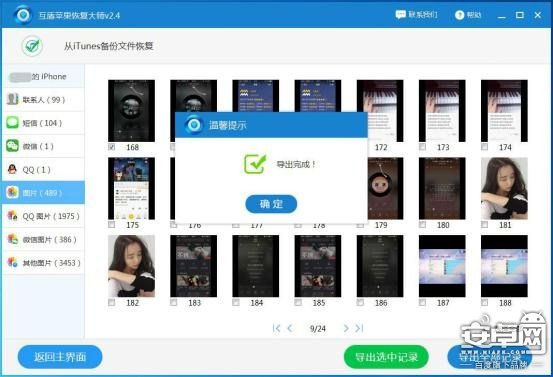 二、安卓手机的照片删除了怎么恢复 1、下面,我们就来看看安卓手机的照片删除了怎么恢复的,先在电脑上下载安装互盾安卓恢复大师。  2、在借助软件恢复手机照片之前,我们使用强力一键root,安卓手机数据扫描更完整。(root与刷机不同,对刷机资源有下载需要的可以在手机系统之家进行搜索)  3、打开下载好的数据恢复软件,手机连接到电脑上,打开软件,软件连接到安卓手机,软件的页面会提示是否连接成功,连接状态显示成功后,请点击“下一步”。  4、软件将对选择的磁盘进行深度扫描,扫描后,我们就可以在软件的界面看到手机的照片了。勾选需要恢复的照片文件,点击“恢复选中记录”按钮即可恢复安卓手机删除的照片文件。 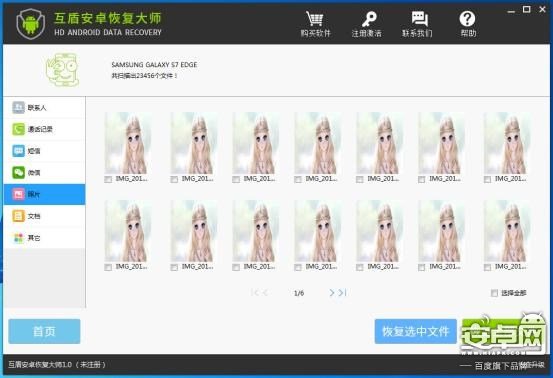 如果你还不知道手机的照片删了怎么恢复,请按照上文小编给大家介绍的恢复手机照片的步骤进行操作,在操作完毕后,我们就可以将删除的照片完整恢复了,最后需要注意的是,照片删除后停止写入数据,防止数据被覆盖,在第一时间选择数据恢复。 |
|
|
|
|
Copyright @ 2006-2024 rjzxw.com Inc All Rights Reserved. 软件自学网 版权所有
联系我们
赣ICP备17006577号-1  赣公网安备 36082102000008号