|
|
|
|
| 本例介绍如何用Photoshop修复黑白老照片并加上彩色效果,处理过程中会使用到图章工具和修补工具,希望给有需要的朋友带来帮助。 |
|
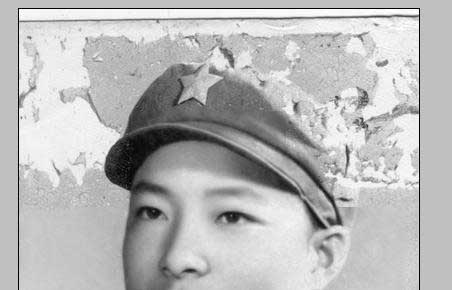
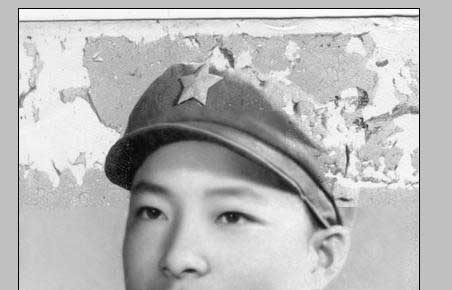
2、选择菜单:图像->模式->RGB颜色,然后开始进行修复,用修复工具,去处脸上,背景和衣服上的斑点 。
3、然后用图章工具修复脸上和衣服上的的纹理(老照片年代过长,产生的纹理)不透明度选择30% ,流量选择40%。可按照个人喜好设置。 修复后的样子如图:
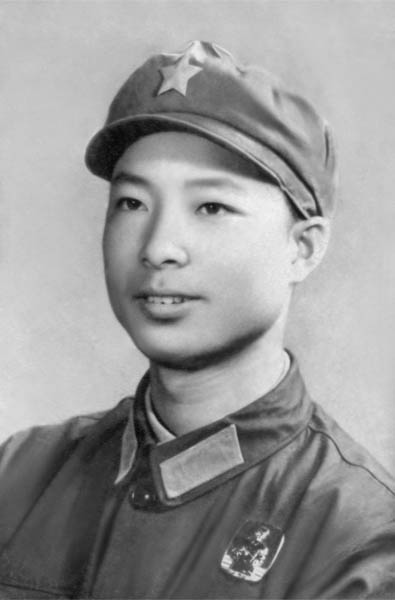
4、现在大家看到帽子上还有大面积的破损,这个时候要用到涂抹工具,强度选择50%,按照纹理进行小心涂抹,把缺损部分用这个工具涂抹完整,然后用图章工具行进修补(设置同前),对于要刻画的地方用减淡或加深工具描绘一下,曝光度为10,这样,一副照片基本就翻新完成了。
最终效果:
|
|
|
Copyright @ 2006-2024 rjzxw.com Inc All Rights Reserved. 软件自学网 版权所有
联系我们
赣ICP备17006577号-1  赣公网安备 36082102000008号