


11:画好人物的肤色后,我们可以开始画绷带的颜色,因为这里整体的色调偏暗,所以绷带的色彩会显得更加亮些,也给我们在整体画面的色彩调节上带了了一定难度。既要突出绷带的缠绕效果又不能太明显而区于图案化
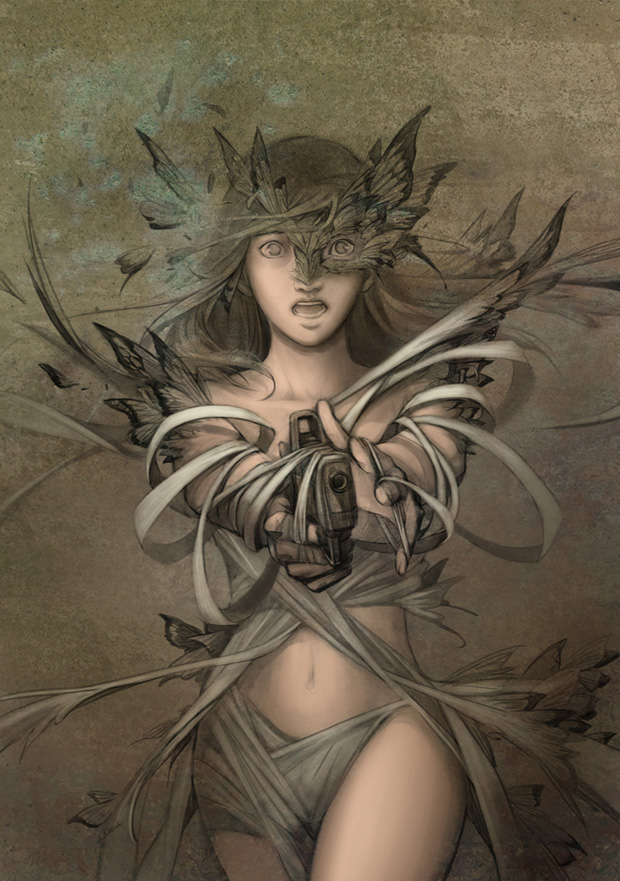
12:接下来我们开始给人物的头发和身上的蝴蝶翅膀填上颜色。需要注意的是整体画面的色调偏暖灰,所以我们在选择蝴蝶翅膀颜色的时候尽量不要选择太过鲜艳的色彩,而使翅膀和画面出现脱节的感觉。这里我选择的是橙色、绿色、蓝色和浅紫色

13:在铺好角色的固有色和大的阴影后,我们可以对画面进行细致刻画了。我们新建一个图层,属性为“正常”,先用羽化边缘的笔刷进行绘制。这个步骤的作用是覆盖掉原先线稿层中出现的杂乱笔刷,主要用于对人物皮肤的绘制,特别是细腻光滑的皮肤质感,更容易出效果。但同时要提醒的是,羽化边缘的笔刷不宜过多地使用,容易使画面显得腻。

14:然后是装饰品的刻画,从面具开始,在新的图层上一点点地将蝴蝶翅膀的细节刻画出来,同时在选色上尽量遵循整体画面的色调,不要太鲜艳太亮

15:继续深入刻画,将人物整体的细节都铺设出来

 赣公网安备 36082102000008号