|
|
|
|
| 本例由软件自学网的美工老师绍如何用PhotoShop的笔刷和滤镜等工具制作头像的烟雾化效果,希望通过此例给有此需要的学员带来帮助. |
|
第五步 增加深度
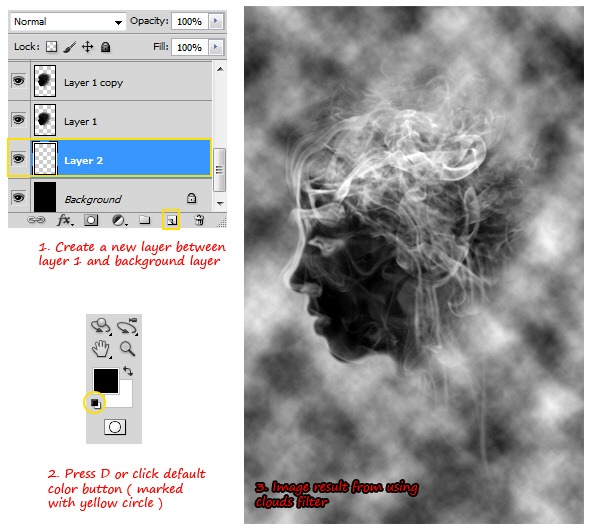
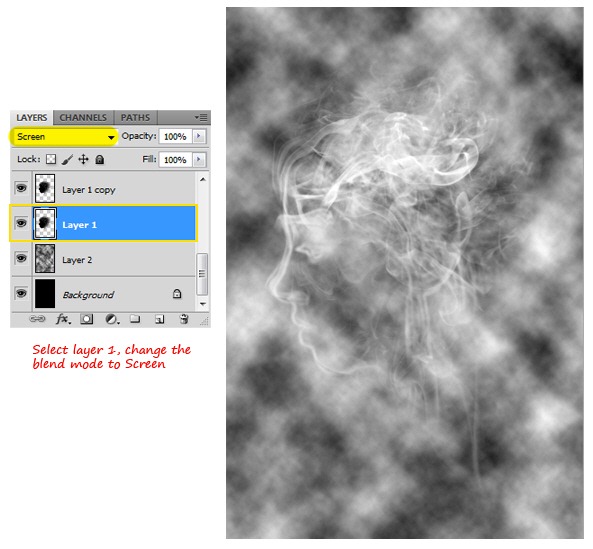
留意到图层一得头部有一些玄色部分遮挡住了云彩效果,这可不是我们想要的达到的效果(——!)。将图层一的混合模式改为滤色就可以解决这个题目:)
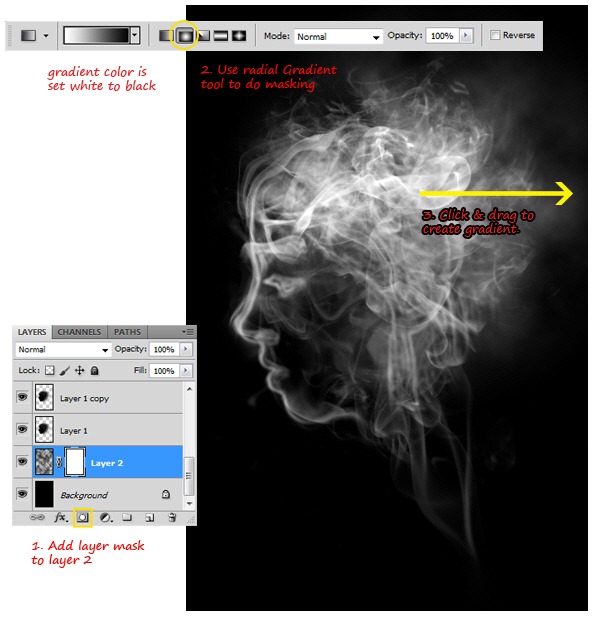
回到云彩图层添加一个蒙版,用镜像渐变来制作这个蒙版让烟雾看起来像是慢慢的消褪,如图。现在烟雾部分就做完了。。接下来就是添加一些闪光,和填色了
第六步 添加闪光和颜色
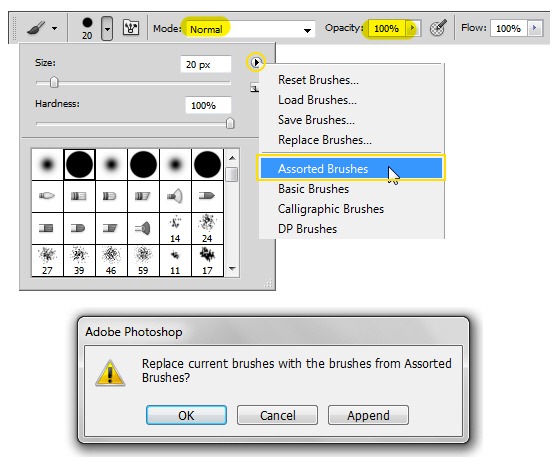
选择笔刷,追加组合笔刷。如图
|
|
|
Copyright @ 2006-2024 rjzxw.com Inc All Rights Reserved. 软件自学网 版权所有
联系我们
赣ICP备17006577号-1  赣公网安备 36082102000008号