您的位置:首页 > PhotoShop教程 > 用Photoshop制作冲击感极强的烟雾效果实例 返回首页

用Photoshop制作冲击感极强的烟雾效果实例

时间:2010-11-28 17:20:27  作者:彭老师

本例由软件自学网的美工老师教大家如何用用Photoshop的烟雾笔刷来制作冲击感极强的烟雾效果,制作起来不是那么容易,需要耐心学习,希望通过本例的学习能给对笔刷工具有困惑的朋友带来帮助

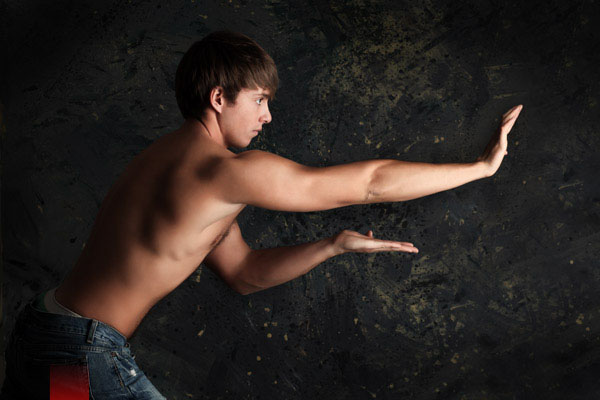
24、背景完成了,我们可以把注意力集中到人物和光线效果上了。首先要做的是从背景中提取the boy(男孩)并粘贴到画布上。

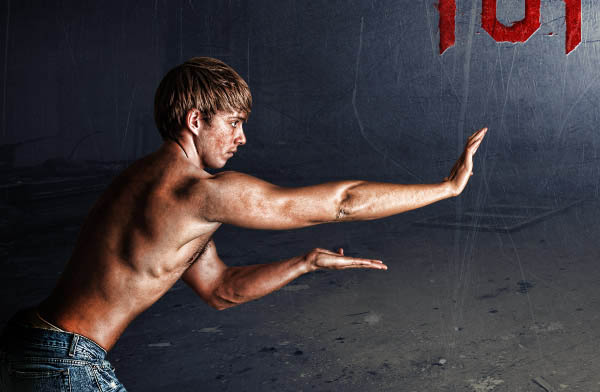
接下来复制男孩图层,并设置复制图层为叠加(不透明度70%);再复制一次,这一次使用智能锐化滤镜(滤镜>锐化>智能锐化)创建污渍效果来加强细节。最后再次复制并应用高通道保留滤镜(滤镜>其他>高通道保留),图层设置为叠加。

用Photoshop制作冲击感极强的烟雾效果实例_软件自学网

用Photoshop制作冲击感极强的烟雾效果实例_软件自学网

25、使用加深工具(O),变暗这个青年的左侧区域。因为从男孩的手中会射出光线效果,所以他的背面需要暗些。

用Photoshop制作冲击感极强的烟雾效果实例_软件自学网

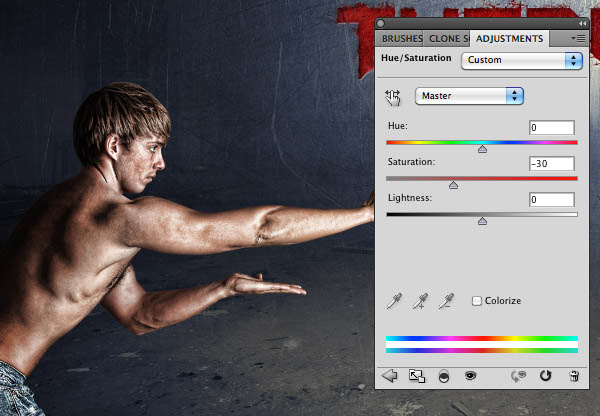
26、人物过于饱和。选择青年的所有图层合并为一个新层(按Cmd/Ctrl + Alt + E)。按CMD/Ctrl + U键打开色相/饱和度窗口,并降低饱和度至-30。

用Photoshop制作冲击感极强的烟雾效果实例_软件自学网

共有 11 页 查看页: 1 2 3 4 5 6 7 8 9 10 11   
 

上一个教程:用Photoshop制作保护环境的宣传海报
下一个教程:用Photoshop合成牛奶和鲜花图片实例教程