|
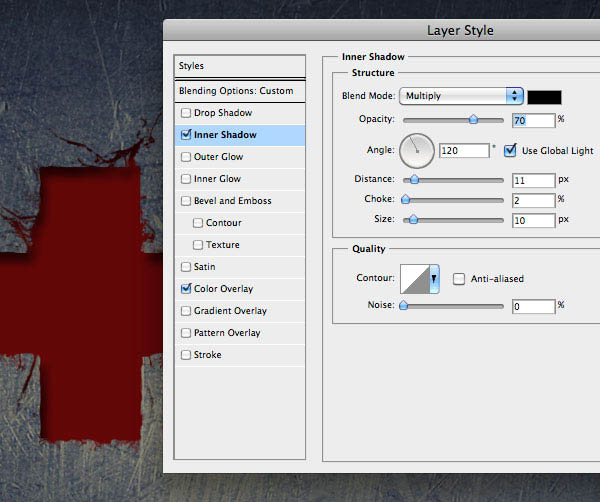
| 12、其次添加内阴影来创建凹下去的效果。这些值取决于矩形的尺寸,所以如果你对结果不满意,可以尝试调整距离,大小和不透明度的值。 |
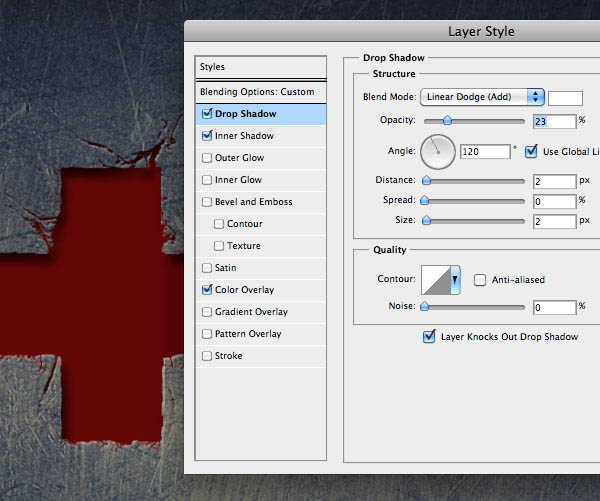
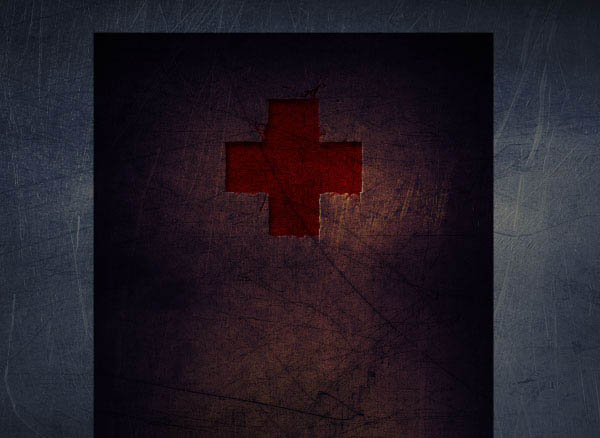
| 13、最后添加一个白色投影,设置为“线性减淡”,完成效果: |
14、现在我们要在文本上添加金属刮痕效果背景。下载WeGraphics的Scratched metallic textures。把纹理放在画布上,调整它(按Cmd/Ctrl + T),并设置混合模式为叠加。 这个效果将只应用在“plus”上,因此移动纹理得到你想要的那部分区域效果。
纹理素材下载地址:
http://wegraphics.net/downloads/textures/scratched-metallic-textures/ |
| 15、纹理层仍被选中,按Cmd/Ctrl点击“+”图层,然后点击图层面板底部的“添加图层蒙板”按钮。这样,刮痕效果只反映在加号图像上。降低不透明度为60%。 |
16、我认为将白色和黑色的划痕组合起来会有更真实的效果。因此,复制纹理,删除图层蒙版。移动纹理,使白色划痕不会重叠在黑色上。按Cmd/Ctrl +I 反选纹理的颜色,并设置混合模式为滤色。这样,我们将只保留白色的区域。最后再次应用蒙版。
如果设置不透明度为100%,你可以看到一个小问题:白色划痕在内阴影的上部。不要着急,我们会在下一步修复。 |
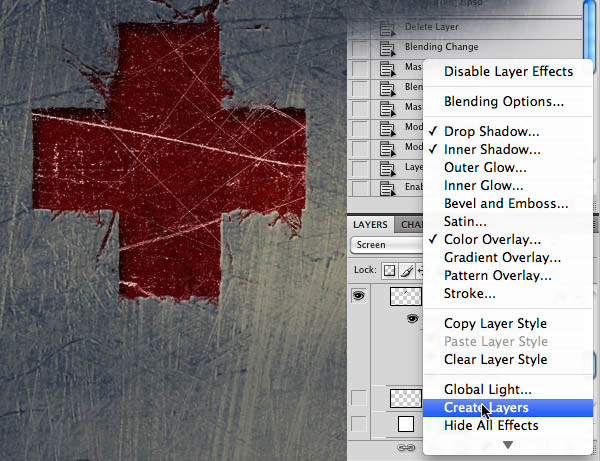
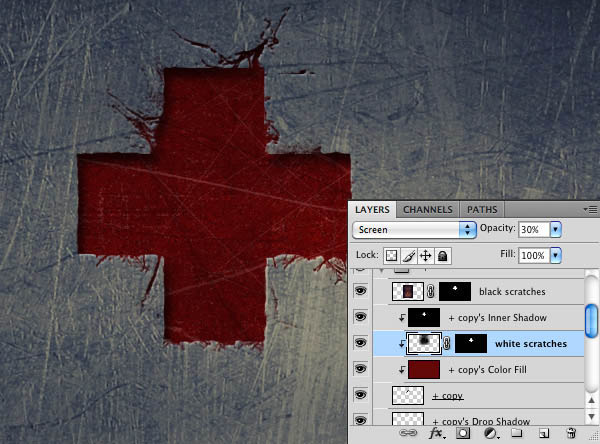
| 17、为了移动内阴影下白色划痕,我们需要把每一个样式放在单独的图层里。在样式上右击(在图层窗口),选择“创建图层”。 |
| 18、此时只要把白色划痕放在内阴影和颜色填充层之间。减少约30%的不透明度,再看看效果 :) |
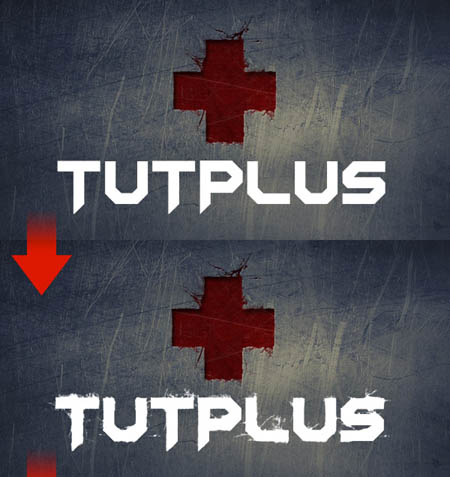
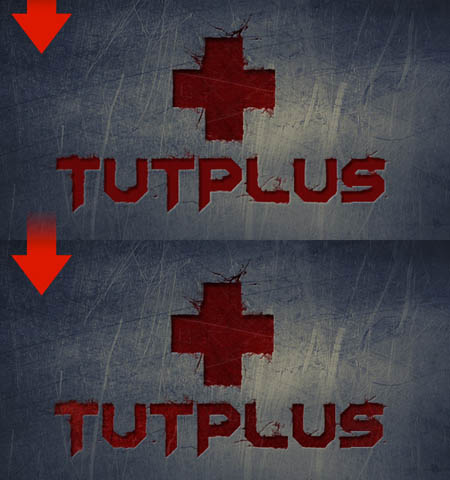
| 19、这一步,我们要使用对“plus”相同的方法应用到文本“TUTPLUS”里(使用的字体是Edistys )。使用笔刷和纹理获得污渍文字效果。 |
| 


 赣公网安备 36082102000008号