|
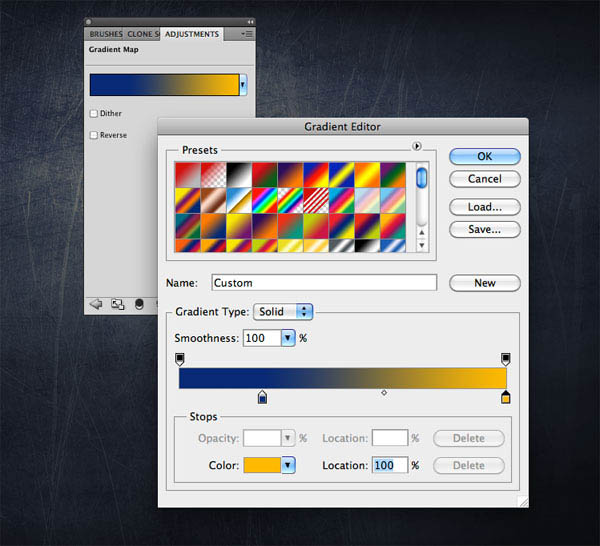
| 8、最后添加另一个渐变图层,这次使用的是深蓝色(#082a75)和橙色(#ffba00)。设置为叠加,不透明度40%。 |
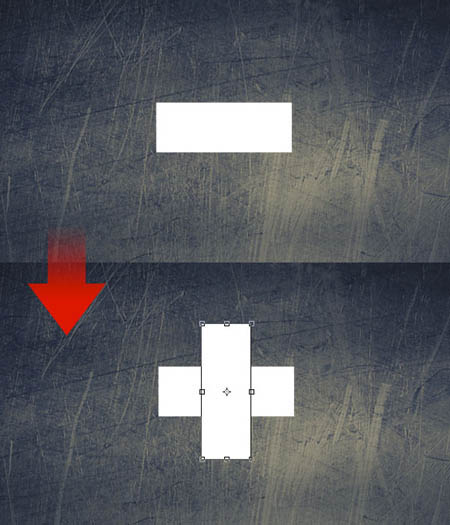
| 9、现在是时候创建字体了,从添加PSDTUTS标志开始。使用矩形工具(U)创建第一个形状,然后按Cmd/Ctrl + J键复制,并旋转它90度(按Cmd/Ctrl + T激活转换工具来旋转)。 |
10、创建一个新层,使用cracked edges brushes画笔,在“+”的边缘涂抹。我们将使用这些笔刷为字母添加泼溅效果。不用担心颜色,我们之后将使用混合选项修改它。
笔刷下载地址:
http://wyckedbrush.deviantart.com/art/Cracked-Edges-PS-Brushes-34124632?q=boost:popular+crack+photoshop+brushes&qo=23 |
11、选择这三个“plus”图层(两个矩形和一个污渍笔刷),按CMD /Ctrl + Alt + E合并它们为一个新层。现在,隐藏这三个原始的图层,从现在开始起我们将只使用这个合并层。
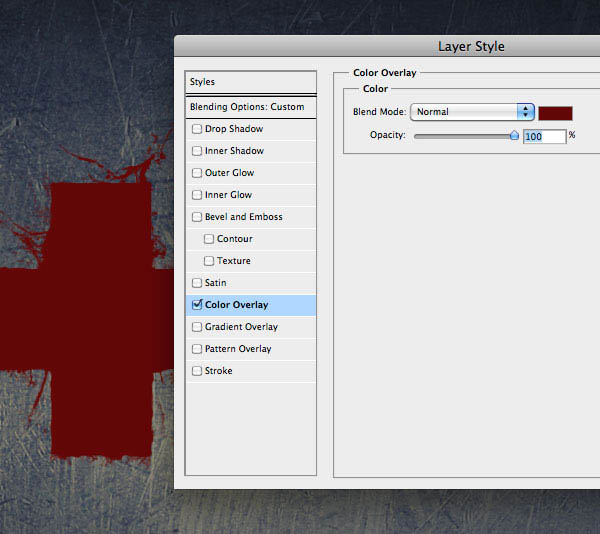
在合并图层上单击右键,选择混合选项。首先添加一个红色(#630707)的颜色叠加。 |
| 


 赣公网安备 36082102000008号