|
|
|
|
| 用PS2024径向模糊加云彩滤镜制作逼真的水纹波效果的方法,具体操作过程步骤如下: |
|
设计效果图:
1、打开photoshop2024软件,然后打开玫瑰花图片效果。
2、按F7键,打开图层面板,点击新建图层,得到图层1。
3、然后背景颜色设置黑色,选择图层1,按Ctrl+Delete组合键,填充黑色。
4、然后选择图层1,点击滤镜菜单,再点击渲染滤镜里面的云彩。
5、然后图层1就设置云彩效果。
6、然后再点击滤镜菜单,再点击模糊选择,再点击径向模糊选项。
7、弹出径向模糊面板,勾选旋转,品质选最好,数量设置50,点击确定。
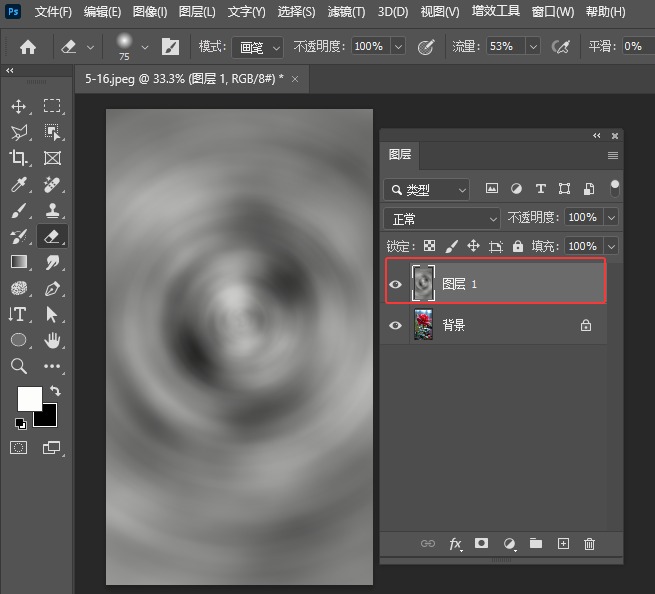
8、这样就设置好了径向模糊效果。
9、然后再点击滤镜菜单,再点击滤镜库选项。
10、然后点击素描里面的,铭黄渐变,再设置细节为6,然后再设置平滑度为2,再点击确定。
11、这样就得到了图层1的滤镜效果。
12、选择图层1,然后设置强光模式。
13、最后输入文字内容在图片上即可。
|
|
|
Copyright @ 2006-2024 rjzxw.com Inc All Rights Reserved. 软件自学网 版权所有
联系我们
赣ICP备17006577号-1  赣公网安备 36082102000008号