您的位置:首页 > Excel教程 > EXCEL2024如何使用TIME函数?EXCEL2024使用TIME函数的方法 返回首页

EXCEL2024如何使用TIME函数?EXCEL2024使用TIME函数的方法

时间:2025-02-23 21:42:10  作者:彭老师

EXCEL2024使用TIME函数的方法。具体操作过程步骤如下:

1、在EXCEL2024软件,在表格中输入EXCEL相关的数据即可。

EXCEL2024如何使用TIME函数?EXCEL2024使用TIME函数的方法第1步

2、然后点击单元格,点击公式菜单,点击日期和时间,然后点击TIME函数。

EXCEL2024如何使用TIME函数?EXCEL2024使用TIME函数的方法第2步

3、然后弹出TIME函数面板,Hour选择B2时间参数值。

EXCEL2024如何使用TIME函数?EXCEL2024使用TIME函数的方法第3步

4、在TIME函数面板,Minute选择C2分钟参数值。

EXCEL2024如何使用TIME函数?EXCEL2024使用TIME函数的方法第4步

5、在TIME函数面板,Second选择D2秒钟参数值。

EXCEL2024如何使用TIME函数?EXCEL2024使用TIME函数的方法第5步

6、然后得到了参数值后,点击确定。

EXCEL2024如何使用TIME函数?EXCEL2024使用TIME函数的方法第6步

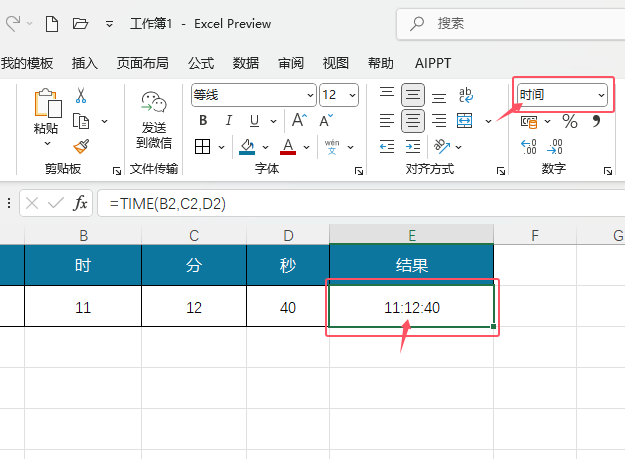
7、这样就求出了结果值,就是时间。

EXCEL2024如何使用TIME函数?EXCEL2024使用TIME函数的方法第7步


上一个教程:EXCEL2024的YEARFRAC函数怎么用?EXCEL2024的YEARFRAC函数使用方法
下一个教程:EXCEL中如何使用SECOND函数?EXCEL使用SECOND函数的方法