|
|
|
|
|
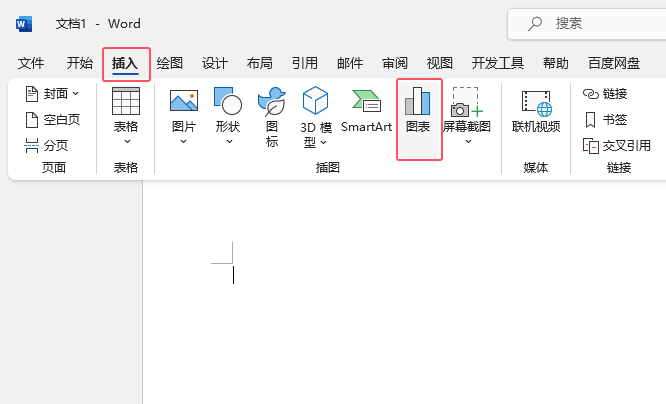
Word2021插入面积图图表的方法: 1、打开【Word2021】软件,新建【空白】文档,然后点击【插入】菜单,点击【图表】选项。
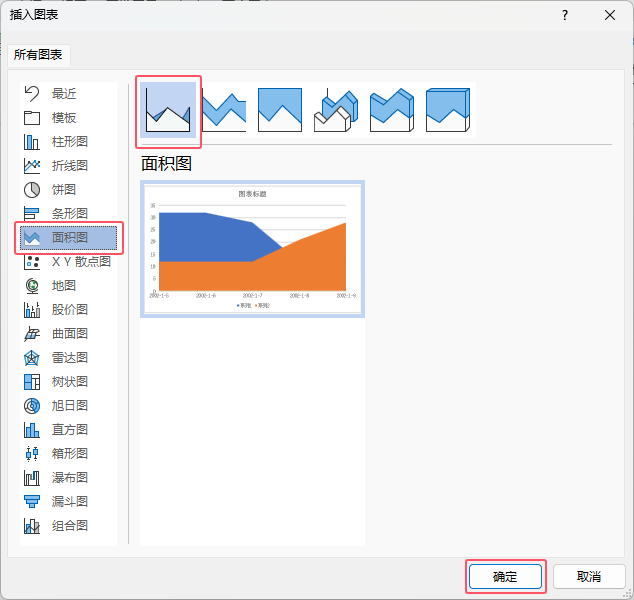
2、弹出【插入图表】面板,选择【面积图】选项,选择【面积图】选项。点击【确定】。
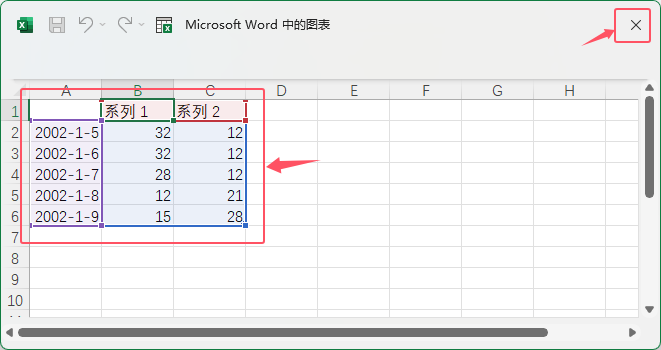
3、然后弹出基本的【EXCEL表格】出来,然后更改好【相关数据】等内容。
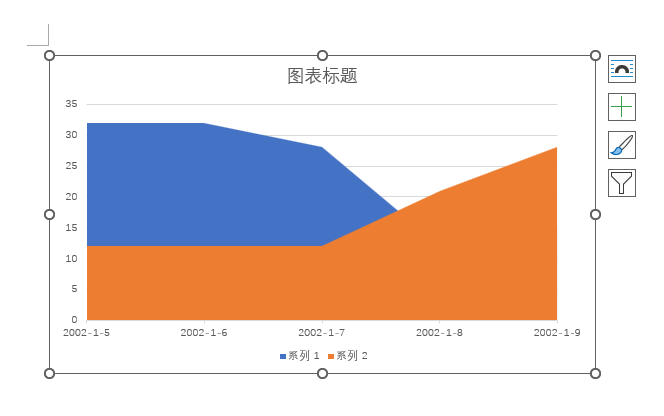
4、然后就插入了自已想要的【面积图】图表。
|
|
|
Copyright @ 2006-2024 rjzxw.com Inc All Rights Reserved. 软件自学网 版权所有
联系我们
赣ICP备17006577号-1  赣公网安备 36082102000008号