手机观看
手机版
欢迎您 『 亲爱的游客 』
会员登录
免费注册新会员
找回密码
网站首页
|
办公软件
|
平面设计
|
室内设计
|
机械设计
|
媒体制作
|
编程设计
|
图文教程
|
电脑教程
|
CAD
|
UG
|
Pro/E
|
SolidWorks
|
WPS
|
教程下载
|
软件下载
|
您的位置:
首页
>
WPS教程
>
WPS段落如何设置2.0行距
返回首页
WPS段落如何设置2.0行距
时间:
2024-05-13 17:20:10
作者:彭老师
WPS段落如何设置2.0行距的方法,具体操作过程步骤如下,希望能帮助到大家!
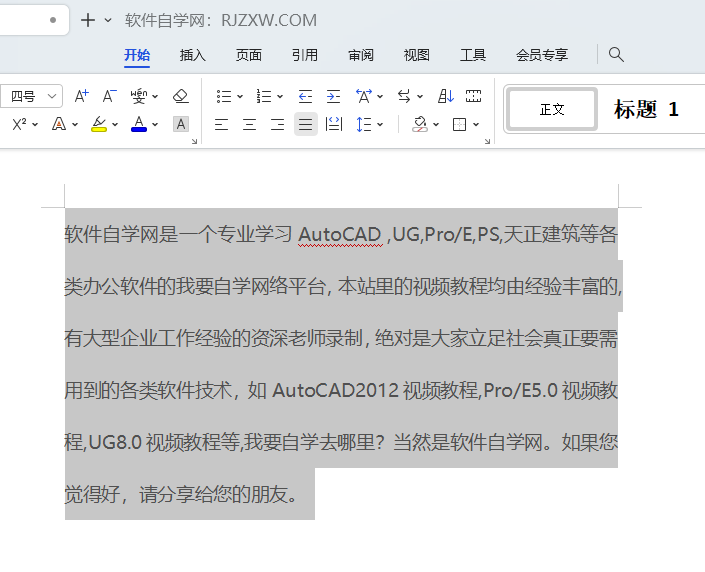
1、选择要设置的段落文字内容。
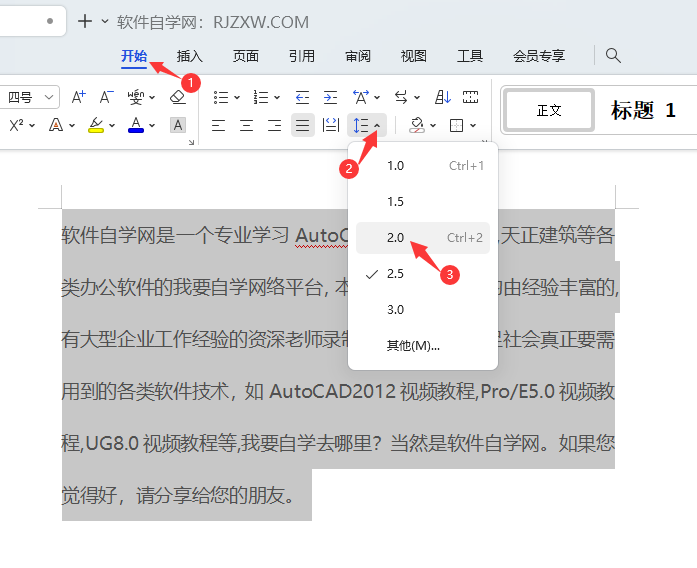
2、然后点击开始菜单,点击行距设置,选择2.0选项。
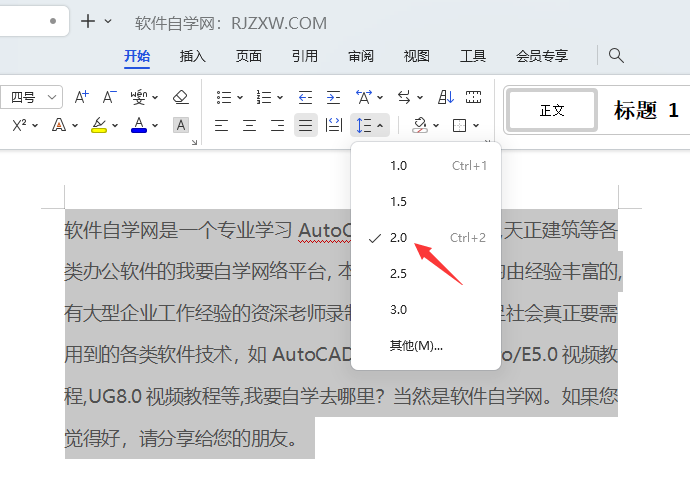
3、然后勾选2.0即可。
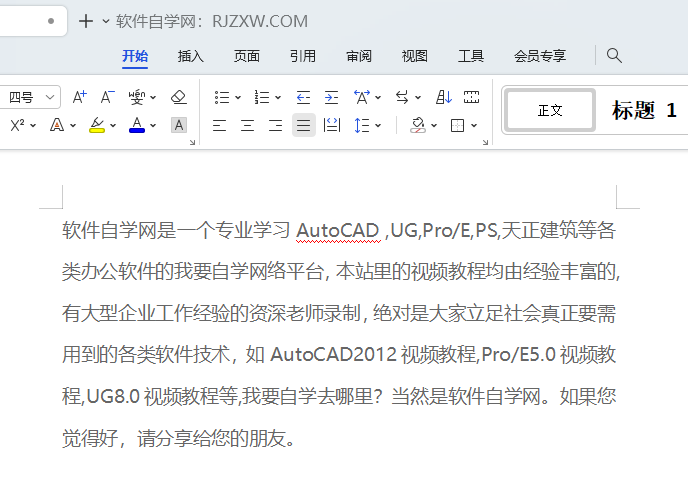
4、这样就把段落的行距设置好了2.0的宽。
更多相关WPS视频教程:
wps2022幻灯片使用教程
wps表格入门基础教程
WPS Office视频教程
WPS表格函数视频教程
WPS2019视频教程
wps2016演示视频教程
WPS2016表格视频教程
WPS2016文字视频教程
WPS2013演示视频教程
WPS2013表格视频教程
WPS2013文字视频教程
WPS Oiffice2012视频教程
上一个教程:
WPS如何设置段落加底纹颜色
下一个教程:
WPS如何设置2.5倍行距的方法
教程分类
CAD教程
UG教程
Creo教程
SolidWorks教程
PhotoShop教程
CorelDRAW教程
Illustrator教程
3DMAX教程
Word教程
Excel教程
WPS教程
PowerPoint教程
热门
按下两次Crtl键唤起WPS AI,使用AI帮我写的
WPS中段落柄按钮图标怎么显示或关闭
wps怎么取消高亮显示?wps取消高亮显示的方
WPS图片边框怎么取消边框
WPS怎么给图片添加红色边框颜色
wps字体红色怎么改成黑色
wps图片在文字下面怎么弄出来
WPS的两张图片如何组合在一起
WPS如何把表格平均分布各行
wps如何将图片变为黑白的方法
WPS文字中的内容如何居中对齐
WPS表格如何平均分布各列
最新
WPS软件的表格怎么插入直线的方法
如何在Win10系统中卸载字体?
WPS流程图中怎么插入备注的详细方法
WPS流程图中的文字段落设置3.0行距的详细方
WPS流程图中的圆角矩形填充绿色的详细方法
WPS流程图中怎么插入圆角矩形图案的详细方
WPS流程图中圆形对象怎么设置线条宽度的方
WPS流程图怎么以圆为对象插入圆的流程图的
WPS流程图中如何调整圆形大小的方法
WPS流程图中怎么插入正圆图形的详细方法
WPS流程图中两个矩形之间创建一条直线的详
WPS流程图中文字内容颜色更改的详细方法



 赣公网安备 36082102000008号